
Windows Password Reset: क्या आप लैपटॉप में लगा पासवर्ड भूल गए हैं, तो अपनाएं ये आसान तरीका
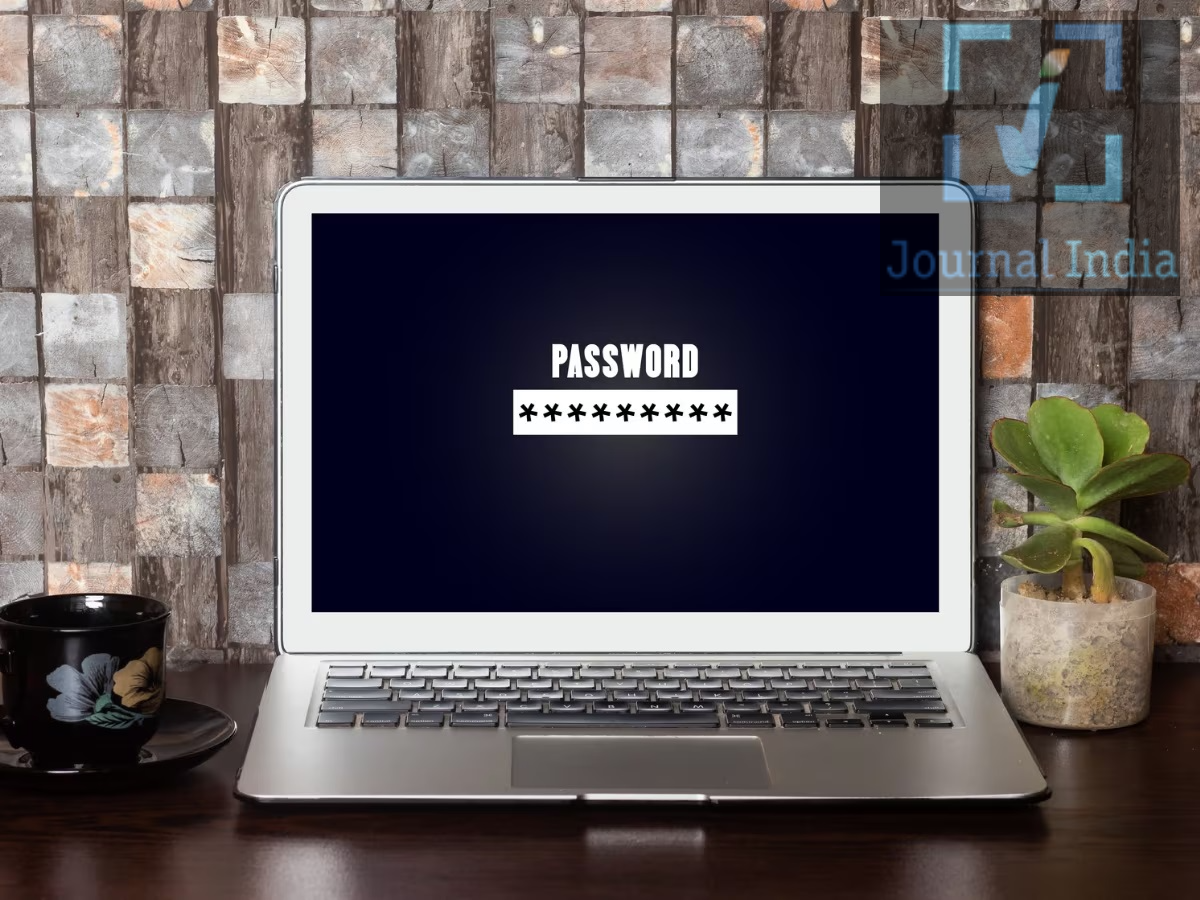
दोस्तो आज के आधुनिक युग में लैपटॉप और कम्प्यूटर हमारे जीवन का हम अहम हिस्सा बन गए हैं, जिनमें हमारा महत्वपूर्ण डाटा रहता है, जिसको हम पासवर्ड से सिक्यूर रखते हैं, ऐसे में अपने लैपटॉप का पासवर्ड भूल जाना तनावपूर्ण हो सकता है, ऐसी स्थिति में, कई यूज़र लैपटॉप को फॉर्मेट करने या विंडोज़ को फिर से इंस्टॉल करने के बारे में सोचते हैं।
अच्छी बात यह है कि विंडोज़ में पासवर्ड रिकवर करने के कई विकल्प मौजूद हैं। यह इस बात पर निर्भर करता है कि आप माइक्रोसॉफ्ट अकाउंट का इस्तेमाल कर रहे हैं या लोकल अकाउंट का। आइए जानते हैं पूरी डिटेल्स

1. अपना माइक्रोसॉफ्ट अकाउंट पासवर्ड रीसेट करें
अगर आपका लैपटॉप किसी माइक्रोसॉफ्ट अकाउंट से जुड़ा है, तो आप किसी दूसरे फोन या कंप्यूटर का इस्तेमाल करके अपना पासवर्ड रीसेट कर सकते हैं।
- माइक्रोसॉफ्ट की आधिकारिक अकाउंट रिकवरी वेबसाइट पर जाएँ।
- पासवर्ड रीसेट करने का विकल्प चुनें।
- अपना रजिस्टर्ड ईमेल पता या मोबाइल नंबर दर्ज करें।
- आपको भेजे गए सिक्योरिटी कोड का इस्तेमाल करके अपनी पहचान वेरिफाई करें।
- एक नया पासवर्ड बनाएँ।
- अपने लैपटॉप में साइन इन करने के लिए इस नए पासवर्ड का इस्तेमाल करें।
अगर आप अपना विंडोज़ पिन (PIN) भूल गए हैं, तो लॉगिन स्क्रीन पर मौजूद 'I forgot my PIN' (मैंने अपना पिन भुला दिया है) विकल्प को चुनें।
ध्यान रखें कि आपका माइक्रोसॉफ्ट अकाउंट पासवर्ड और विंडोज़ पिन, दोनों अलग-अलग क्रेडेंशियल (लॉगिन जानकारी) हैं।
2. अपना लोकल अकाउंट पासवर्ड रिकवर करें
अगर आप माइक्रोसॉफ्ट अकाउंट की जगह लोकल अकाउंट का इस्तेमाल करते हैं, तो विंडोज़ में रिकवरी के दूसरे विकल्प भी मौजूद हैं।
- लॉगिन स्क्रीन पर 'Reset password' (पासवर्ड रीसेट करें) विकल्प पर क्लिक करें।
- अकाउंट बनाते समय सेट किए गए सिक्योरिटी सवालों के जवाब दें।
- अगर आपके जवाब सही हैं, तो विंडोज़ आपको नया पासवर्ड बनाने की अनुमति देगा।
- आप पहले से बनाई गई 'पासवर्ड रीसेट डिस्क' का भी इस्तेमाल कर सकते हैं।
अगर लैपटॉप में कोई दूसरा एडमिनिस्ट्रेटर अकाउंट मौजूद है, तो उसका इस्तेमाल करके भी आप अपने लोकल अकाउंट का पासवर्ड रीसेट कर सकते हैं।
3. बिना पुष्टि वाले CMD ट्रिक्स से बचें
इंटरनेट पर कई वीडियो में नया एडमिनिस्ट्रेटर अकाउंट बनाने या विंडोज़ लॉगिन स्क्रीन को बायपास करने के लिए कमांड प्रॉम्प्ट (CMD) कमांड का इस्तेमाल करने की सलाह दी जाती है। ये तरीके हर लैपटॉप पर काम नहीं करते और इनसे सुरक्षा से जुड़ी अन्य समस्याएँ भी पैदा हो सकती हैं।
बिट लॉकर (BitLocker) जैसी सुविधाओं में, सुरक्षित ड्राइव को एक्सेस करने से पहले रिकवरी-की (recovery-key) से पुष्टि करना ज़रूरी हो सकता है।
इसलिए, उचित तकनीकी जानकारी के बिना सिस्टम फाइलों में बदलाव करने या अनजान कमांड चलाने से बचें।
4. विंडोज़ रीसेट करने से पहले अपने डेटा को सुरक्षित रखें
अगर कोई भी रिकवरी तरीका काम न करे, तो किसी भरोसेमंद कंप्यूटर तकनीशियन से मदद लेने पर विचार करें।
अपने लैपटॉप को फॉर्मेट करने या विंडोज़ को फिर से इंस्टॉल करने से पहले, इन बातों का ध्यान रखें:
- सबसे पहले विंडोज़ के आधिकारिक विकल्पों के ज़रिए एक्सेस वापस पाने की कोशिश करें।
- जहाँ तक संभव हो, ज़रूरी फ़ाइलों का बैकअप ले लें।
- अगर डिवाइस एन्क्रिप्शन चालू है, तो अपनी बिटलॉकर (BitLocker) रिकवरी की (key) को सुरक्षित रखें।
- 'सब कुछ हटाएँ' (Remove everything) विकल्प चुनने से बचें, जब तक कि आप अपनी फ़ाइलें खोने के लिए तैयार न हों।