Wifi Speed- क्या आपके वाई-फाई की स्पीड कम हो गई हैं, तेज करने के लिए अपनाएं ये तरीके

 
Wifi Speed- क्या आपके वाई-फाई की स्पीड कम हो गई हैं, तेज करने के लिए अपनाएं ये तरीके दोस्तो आज के आधुनिक युग में इंटरनेट हमारे लिए बहुत ही जरूरी हो गया हैं, वो भी अच्छी स्पीड वाला, चाहे आप घर से काम कर रहे हों, ऑनलाइन मीटिंग में हिस्सा ले रहे हों, वीडियो देख रहे हों या वेबसाइट ब्राउज़ कर रहे हों, रोज़मर्रा के कामों को पूरा करने में एक स्टेबल वाई-फ़ाई कनेक्शन अहम भूमिका निभाता है। कई लोगों को वाई-फ़ाई कनेक्शन लगवाने के बाद भी इंटरनेट की स्पीड धीमी मिलने की समस्या आती है। वीडियो लोड होने में ज़्यादा समय लेते हैं, वेबसाइटें ठीक से काम नहीं करतीं और ऑनलाइन काम में रुकावट आती है। आइए जानते हैं इसकी स्पीड कैसे तेज कर सकते हैं-  1. अपने वाई-फ़ाई राउटर को रीस्टार्ट करें धीमे इंटरनेट कनेक्शन को ठीक करने का सबसे आसान तरीका अपने वाई-फ़ाई राउटर को रीस्टार्ट करना है। जब कोई राउटर कई दिनों तक लगातार चलता रहता है, तो कुछ छोटी-मोटी तकनीकी दिक्कतें या परफॉरमेंस से जुड़ी समस्याएँ आ सकती हैं, जो इसके काम करने के तरीके पर असर डाल सकती हैं। अपने राउटर को स्विच ऑफ करें। लगभग 30 सेकंड तक इंतज़ार करें। इसे वापस ऑन करें और फिर से कनेक्ट होने दें।  यह एक छोटा सा कदम कनेक्शन से जुड़ी अस्थायी समस्याओं को हल कर सकता है और परफॉरमेंस को बेहतर बना सकता है। 2. अपने राउटर को सही जगह पर रखें इंटरनेट की स्पीड और सिग्नल की मज़बूती तय करने में आपके वाई-फ़ाई राउटर की जगह बहुत मायने रखती है। बेहतर कवरेज के लिए, अपने राउटर को घर के बीच वाले और खुले हिस्से में रखें। इससे वाई-फ़ाई सिग्नल अलग-अलग कमरों में समान रूप से फैल सकेंगे। राउटर को कोनों में, बंद अलमारियों में या मोटी दीवारों से घिरी जगहों पर रखने से बचें। 3. अपने राउटर को इलेक्ट्रॉनिक डिवाइस से दूर रखें इलेक्ट्रॉनिक डिवाइस और बीच में आने वाली चीज़ें कभी-कभी वाई-फ़ाई सिग्नल में रुकावट डाल सकती हैं। अपने राउटर को इन चीज़ों के पास रखने से बचें: माइक्रोवेव और कॉर्डलेस फ़ोन। ब्लूटूथ डिवाइस। धातु की बड़ी चीज़ें। मोटी दीवारें और भारी फर्नीचर। राउटर को किसी खुली और ऊँची जगह पर रखने से सिग्नल कवरेज को बेहतर बनाने में मदद मिल सकती है। 4. जन डिवाइस की ज़रूरत नहीं है, उन्हें डिस्कनेक्ट करें अगर एक ही वाई-फ़ाई नेटवर्क से कई स्मार्टफोन, लैपटॉप, स्मार्ट टीवी और अन्य गैजेट जुड़े हुए हैं, तो उपलब्ध बैंडविड्थ बँट जाती है। जो डिवाइस अभी इस्तेमाल में नहीं हैं, उन्हें डिस्कनेक्ट कर दें। आप अपने राउटर से जुड़े डिवाइस की लिस्ट भी देख सकते हैं, ताकि अनजान डिवाइस का पता चल सके और आप एक मजबूत पासवर्ड लगाकर अपने नेटवर्क को सुरक्षित कर सकें। 5. अपने राउटर का फर्मवेयर अपडेट करें पुराना राउटर सॉफ़्टवेयर कभी-कभी परफॉरमेंस और सुरक्षा से जुड़ी समस्याएं पैदा कर सकता है।  उपलब्ध फर्मवेयर अपडेट के लिए अपने राउटर बनाने वाली कंपनी की वेबसाइट या एडमिनिस्ट्रेशन सेटिंग्स देखें। सबसे नया और सही वर्ज़न इंस्टॉल करने से स्टेबिलिटी बेहतर हो सकती है, तकनीकी समस्याएं ठीक हो सकती हैं और नेटवर्क की सुरक्षा मजबूत हो सकती है। 6. अपना इंटरनेट प्लान और कनेक्शन चेक करें कभी-कभी वाई-फाई के धीमे होने का कारण राउटर नहीं, बल्कि इंटरनेट सर्विस प्रोवाइडर (ISP) होता है। इंटरनेट स्पीड टेस्ट करें और इसके नतीजों की तुलना अपने ब्रॉडबैंड प्लान में बताई गई स्पीड से करें। अगर स्पीड लगातार कम रहती है, तो नेटवर्क की समस्याओं का पता लगाने के लिए अपने सर्विस प्रोवाइडर से संपर्क करें।

दोस्तो आज के आधुनिक युग में इंटरनेट हमारे लिए बहुत ही जरूरी हो गया हैं, वो भी अच्छी स्पीड वाला, चाहे आप घर से काम कर रहे हों, ऑनलाइन मीटिंग में हिस्सा ले रहे हों, वीडियो देख रहे हों या वेबसाइट ब्राउज़ कर रहे हों, रोज़मर्रा के कामों को पूरा करने में एक स्टेबल वाई-फ़ाई कनेक्शन अहम भूमिका निभाता है। कई लोगों को वाई-फ़ाई कनेक्शन लगवाने के बाद भी इंटरनेट की स्पीड धीमी मिलने की समस्या आती है। वीडियो लोड होने में ज़्यादा समय लेते हैं, वेबसाइटें ठीक से काम नहीं करतीं और ऑनलाइन काम में रुकावट आती है। आइए जानते हैं इसकी स्पीड कैसे तेज कर सकते हैं-

Wifi Speed- क्या आपके वाई-फाई की स्पीड कम हो गई हैं, तेज करने के लिए अपनाएं ये तरीके
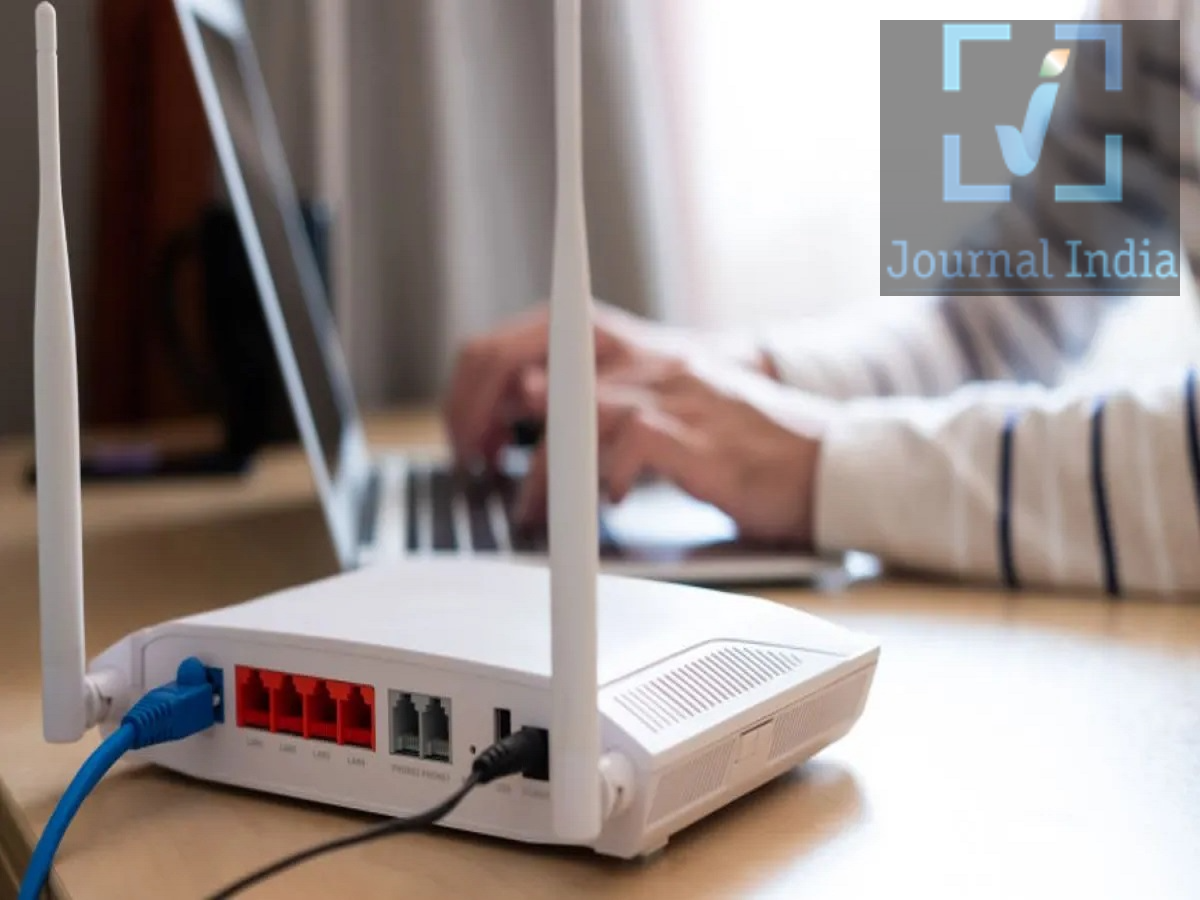
1. अपने वाई-फ़ाई राउटर को रीस्टार्ट करें

धीमे इंटरनेट कनेक्शन को ठीक करने का सबसे आसान तरीका अपने वाई-फ़ाई राउटर को रीस्टार्ट करना है।

जब कोई राउटर कई दिनों तक लगातार चलता रहता है, तो कुछ छोटी-मोटी तकनीकी दिक्कतें या परफॉरमेंस से जुड़ी समस्याएँ आ सकती हैं, जो इसके काम करने के तरीके पर असर डाल सकती हैं।

अपने राउटर को स्विच ऑफ करें।

लगभग 30 सेकंड तक इंतज़ार करें।

इसे वापस ऑन करें और फिर से कनेक्ट होने दें।

यह एक छोटा सा कदम कनेक्शन से जुड़ी अस्थायी समस्याओं को हल कर सकता है और परफॉरमेंस को बेहतर बना सकता है।

2. अपने राउटर को सही जगह पर रखें

इंटरनेट की स्पीड और सिग्नल की मज़बूती तय करने में आपके वाई-फ़ाई राउटर की जगह बहुत मायने रखती है।

बेहतर कवरेज के लिए, अपने राउटर को घर के बीच वाले और खुले हिस्से में रखें। इससे वाई-फ़ाई सिग्नल अलग-अलग कमरों में समान रूप से फैल सकेंगे।

राउटर को कोनों में, बंद अलमारियों में या मोटी दीवारों से घिरी जगहों पर रखने से बचें।

3. अपने राउटर को इलेक्ट्रॉनिक डिवाइस से दूर रखें

इलेक्ट्रॉनिक डिवाइस और बीच में आने वाली चीज़ें कभी-कभी वाई-फ़ाई सिग्नल में रुकावट डाल सकती हैं।
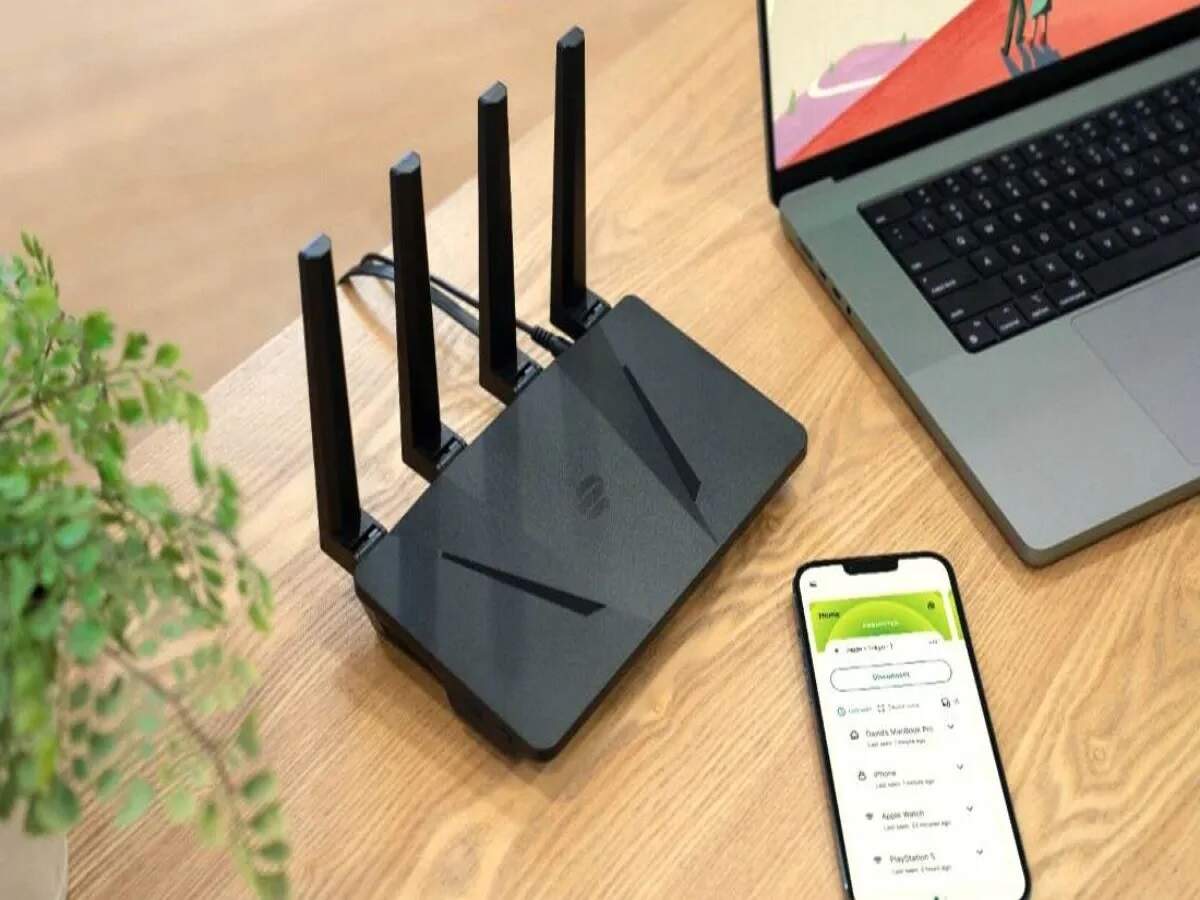
Wifi Speed- क्या आपके वाई-फाई की स्पीड कम हो गई हैं, तेज करने के लिए अपनाएं ये तरीके

अपने राउटर को इन चीज़ों के पास रखने से बचें:

माइक्रोवेव और कॉर्डलेस फ़ोन।

ब्लूटूथ डिवाइस।

धातु की बड़ी चीज़ें।

मोटी दीवारें और भारी फर्नीचर।

राउटर को किसी खुली और ऊँची जगह पर रखने से सिग्नल कवरेज को बेहतर बनाने में मदद मिल सकती है।

4. जन डिवाइस की ज़रूरत नहीं है, उन्हें डिस्कनेक्ट करें

अगर एक ही वाई-फ़ाई नेटवर्क से कई स्मार्टफोन, लैपटॉप, स्मार्ट टीवी और अन्य गैजेट जुड़े हुए हैं, तो उपलब्ध बैंडविड्थ बँट जाती है।

जो डिवाइस अभी इस्तेमाल में नहीं हैं, उन्हें डिस्कनेक्ट कर दें। आप अपने राउटर से जुड़े डिवाइस की लिस्ट भी देख सकते हैं, ताकि अनजान डिवाइस का पता चल सके और आप एक मजबूत पासवर्ड लगाकर अपने नेटवर्क को सुरक्षित कर सकें।

5. अपने राउटर का फर्मवेयर अपडेट करें

पुराना राउटर सॉफ़्टवेयर कभी-कभी परफॉरमेंस और सुरक्षा से जुड़ी समस्याएं पैदा कर सकता है।

उपलब्ध फर्मवेयर अपडेट के लिए अपने राउटर बनाने वाली कंपनी की वेबसाइट या एडमिनिस्ट्रेशन सेटिंग्स देखें। सबसे नया और सही वर्ज़न इंस्टॉल करने से स्टेबिलिटी बेहतर हो सकती है, तकनीकी समस्याएं ठीक हो सकती हैं और नेटवर्क की सुरक्षा मजबूत हो सकती है।

6. अपना इंटरनेट प्लान और कनेक्शन चेक करें

कभी-कभी वाई-फाई के धीमे होने का कारण राउटर नहीं, बल्कि इंटरनेट सर्विस प्रोवाइडर (ISP) होता है।

इंटरनेट स्पीड टेस्ट करें और इसके नतीजों की तुलना अपने ब्रॉडबैंड प्लान में बताई गई स्पीड से करें। अगर स्पीड लगातार कम रहती है, तो नेटवर्क की समस्याओं का पता लगाने के लिए अपने सर्विस प्रोवाइडर से संपर्क करें।

Tags