
WhatsApp Storage Full: सब कुछ डिलीट करने के बाद भी फोन स्टोरेज फुल? WhatsApp में छिपी ये फाइलें हो सकती हैं वजह
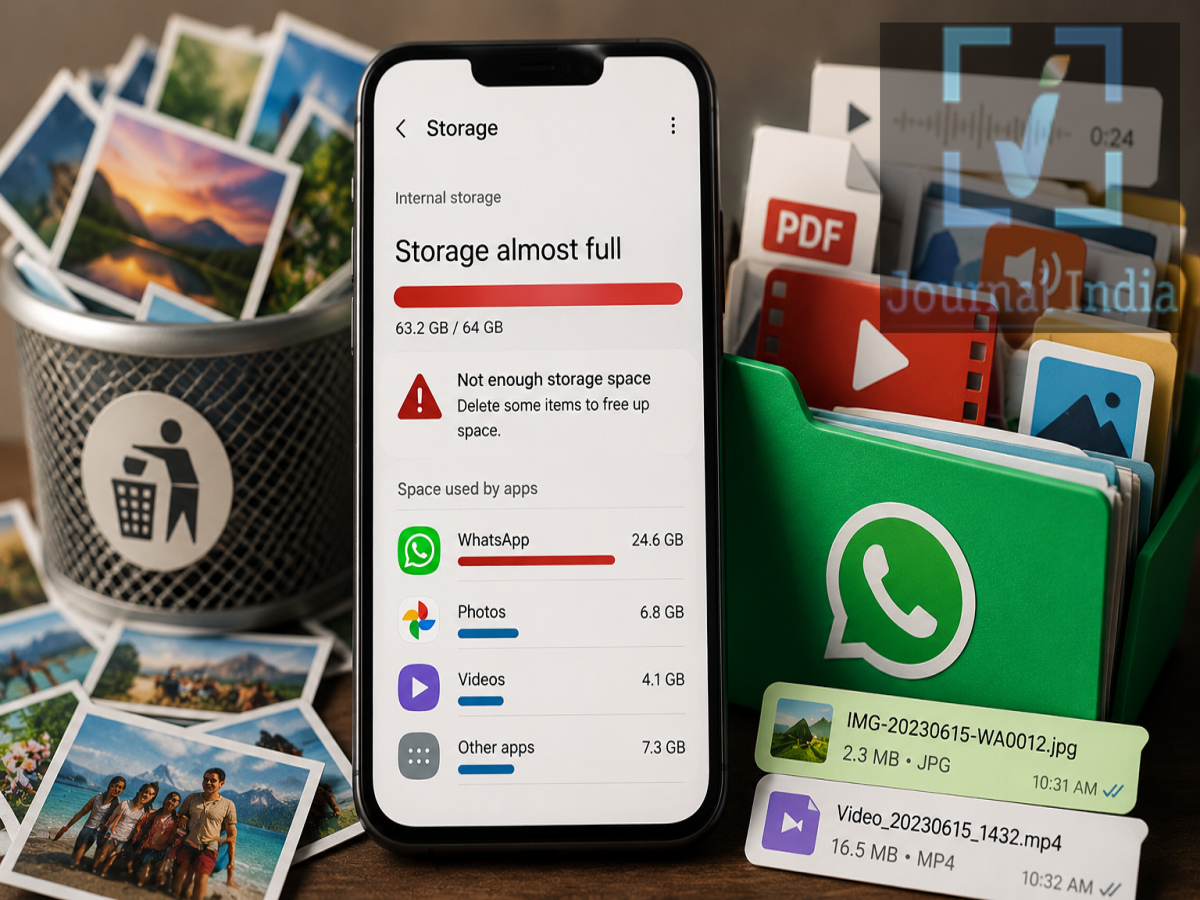
फोन में बार-बार Storage Full का नोटिफिकेशन आ रहा है? आप पुरानी तस्वीरें, वीडियो और बेकार ऐप्स डिलीट कर चुके हैं, लेकिन इसके बावजूद फोन में पर्याप्त जगह नहीं बन रही है तो इसकी एक वजह WhatsApp भी हो सकता है। रोजाना इस्तेमाल होने वाले इस ऐप में फोटो और वीडियो के अलावा कई दूसरी मीडिया फाइलें जमा होती रहती हैं, जिन पर अक्सर हमारा ध्यान नहीं जाता।
ग्रुप चैट में आने वाले वीडियो, डॉक्यूमेंट, GIF, ऑडियो और दूसरी फाइलें धीरे-धीरे फोन की स्टोरेज का बड़ा हिस्सा घेर सकती हैं। अच्छी बात यह है कि WhatsApp के अंदर ही ऐसा फीचर मौजूद है, जिसकी मदद से पता लगाया जा सकता है कि कौन-सी चैट या फाइल सबसे ज्यादा जगह ले रही है।
WhatsApp कैसे भर देता है फोन की स्टोरेज?
WhatsApp पर दिनभर में दर्जनों मैसेज आते हैं। इनमें केवल टेक्स्ट मैसेज ही नहीं होते, बल्कि फोटो, वीडियो, वॉयस मैसेज, GIF और डॉक्यूमेंट जैसी फाइलें भी शामिल रहती हैं।
अगर आप कई WhatsApp ग्रुप का हिस्सा हैं तो मीडिया की संख्या और तेजी से बढ़ सकती है। त्योहारों के वीडियो, गुड मॉर्निंग इमेज, मीम्स और बार-बार फॉरवर्ड की गई बड़ी फाइलें फोन में लंबे समय तक पड़ी रह सकती हैं।
एक-दो फाइलें ज्यादा जगह नहीं लेतीं, लेकिन महीनों या वर्षों में जमा हुआ डेटा कई GB तक पहुंच सकता है।
WhatsApp में ऐसे चेक करें कितनी स्टोरेज हो रही इस्तेमाल
WhatsApp में Manage Storage नाम का फीचर मिलता है। इसकी मदद से यह देखना आसान हो जाता है कि ऐप का कौन-सा डेटा सबसे ज्यादा जगह घेर रहा है।
इसके लिए WhatsApp खोलें और:
Settings > Storage and Data > Manage Storage
पर जाएं।
यहां WhatsApp द्वारा इस्तेमाल की जा रही स्टोरेज की जानकारी दिखाई देगी। इसके साथ अलग-अलग चैट और ग्रुप भी उनके द्वारा इस्तेमाल की गई जगह के आधार पर दिखाई दे सकते हैं।
इससे आपको अंदाजा हो जाएगा कि किस चैट की वजह से स्टोरेज ज्यादा भर रही है।
बड़े वीडियो सबसे पहले करें चेक
WhatsApp स्टोरेज भरने की सबसे बड़ी वजहों में बड़ी वीडियो फाइलें हो सकती हैं। एक हाई-क्वालिटी वीडियो कई तस्वीरों के बराबर जगह ले सकता है।
Manage Storage सेक्शन में बड़ी फाइलों को पहचानना आसान होता है। यहां से ऐसी फोटो, वीडियो या अन्य मीडिया चुनी जा सकती हैं जिनकी अब जरूरत नहीं है।
फाइल डिलीट करने से पहले जरूर देख लें कि उसमें कोई जरूरी फोटो, वीडियो या डॉक्यूमेंट तो नहीं है।
बार-बार फॉरवर्ड हुई फाइलें भी घेर सकती हैं जगह
WhatsApp पर वायरल वीडियो, मीम्स और दूसरी सामग्री कई ग्रुप में लगातार फॉरवर्ड होती रहती है। समय के साथ ऐसी फाइलों का बड़ा कलेक्शन बन सकता है।
खासतौर पर ऐसे ग्रुप जिन्हें आप नियमित रूप से नहीं देखते लेकिन जिनमें रोजाना बहुत सारा मीडिया आता है, वे काफी स्टोरेज इस्तेमाल कर सकते हैं।
Manage Storage में चैट के हिसाब से मीडिया देखकर बेकार फाइलों को हटाया जा सकता है।
WhatsApp Documents को भी करें चेक
अक्सर लोग फोटो और वीडियो तो डिलीट कर देते हैं लेकिन Documents भूल जाते हैं।
WhatsApp पर PDF, ZIP, प्रेजेंटेशन, APK या दूसरी बड़ी फाइलें शेयर की जा सकती हैं। इनमें से कुछ फाइलें काफी बड़ी हो सकती हैं और लंबे समय तक फोन में बनी रहती हैं।
पुराने और गैरजरूरी डॉक्यूमेंट हटाने से भी अच्छी-खासी स्टोरेज खाली हो सकती है।
हालांकि जरूरी ऑफिस फाइल, बिल, टिकट या दूसरे महत्वपूर्ण दस्तावेज डिलीट करने से पहले उनका बैकअप जरूर रख लें।
Voice Notes और Audio भी जमा होते रहते हैं
WhatsApp पर वॉयस मैसेज भेजना काफी आसान है। यही वजह है कि लंबे समय में बड़ी संख्या में ऑडियो और वॉयस फाइलें जमा हो सकती हैं।
अगर आप WhatsApp का कई वर्षों से इस्तेमाल कर रहे हैं तो पुराने ग्रुप और चैट में मौजूद मीडिया को समय-समय पर रिव्यू करना उपयोगी हो सकता है।
केवल फोटो और वीडियो ही नहीं, बल्कि ऑडियो और दूसरे मीडिया पर भी ध्यान दें।
Auto-Download सेटिंग बदलना हो सकता है फायदेमंद
अगर WhatsApp पर आने वाला लगभग हर फोटो और वीडियो अपने आप डाउनलोड हो जाता है तो स्टोरेज जल्दी भर सकती है।
WhatsApp में जाएं और:
Settings > Storage and Data > Media Auto-Download
सेक्शन देखें।
यहां मोबाइल डेटा, Wi-Fi और रोमिंग के दौरान कौन-सा मीडिया अपने आप डाउनलोड हो सकता है, उसे नियंत्रित किया जा सकता है।
उदाहरण के लिए वीडियो का ऑटो-डाउनलोड बंद रखने से गैरजरूरी बड़ी फाइलों को फोन में आने से रोका जा सकता है।
ग्रुप चैट पर रखें खास नजर
फैमिली, ऑफिस, स्कूल, सोसाइटी और दोस्तों के WhatsApp ग्रुप में बड़ी मात्रा में मीडिया शेयर किया जाता है। इसलिए स्टोरेज की समस्या होने पर सबसे पहले ज्यादा एक्टिव ग्रुप की जांच करना उपयोगी हो सकता है।
जरूरी नहीं कि इसके लिए पूरा ग्रुप या उसकी सारी चैट डिलीट करनी पड़े। आप केवल गैरजरूरी मीडिया फाइलों को चुनकर हटा सकते हैं।
इस तरह जरूरी टेक्स्ट मैसेज और बातचीत को रखते हुए स्टोरेज खाली की जा सकती है।
Gallery से फोटो डिलीट करने के बाद भी क्यों दिख सकता है डेटा?
कई बार यूजर Gallery से फोटो या वीडियो हटा देता है, लेकिन WhatsApp के अंदर मौजूद दूसरे मीडिया, डॉक्यूमेंट, ऑडियो या चैट डेटा की वजह से ऐप का कुल स्टोरेज इस्तेमाल अभी भी ज्यादा दिखाई दे सकता है।
इसके अलावा फोन के ऑपरेटिंग सिस्टम और ऐप के अनुसार कैश या दूसरी अस्थायी फाइलें भी कुछ जगह ले सकती हैं।
इसलिए केवल Gallery साफ करने के बजाय फोन की Settings > Storage में जाकर यह देखना उपयोगी है कि वास्तव में कौन-सा ऐप कितनी जगह इस्तेमाल कर रहा है।
WhatsApp Cache साफ करते समय रहें सावधान
Android फोन में ऐप सेटिंग्स के अंदर WhatsApp का Clear Cache विकल्प मिल सकता है। कैश हटाने से कुछ अस्थायी फाइलें साफ हो सकती हैं।
लेकिन Clear Data/Storage और Clear Cache एक जैसी चीजें नहीं हैं।
Clear Data या Clear Storage चुनने से ऐप का स्थानीय डेटा प्रभावित हो सकता है और आपको दोबारा लॉगिन या सेटअप करना पड़ सकता है। इसलिए बिना समझे इस विकल्प का इस्तेमाल न करें।
iPhone में ऐप स्टोरेज मैनेजमेंट का तरीका Android से अलग हो सकता है।
जरूरी चैट और मीडिया का पहले लें बैकअप
स्टोरेज खाली करने की जल्दी में जरूरी फाइलें डिलीट करना बड़ी परेशानी पैदा कर सकता है। इसलिए बड़ी संख्या में फोटो, वीडियो या डॉक्यूमेंट हटाने से पहले उन्हें ध्यान से जांचें।
महत्वपूर्ण तस्वीरों और दस्तावेजों को सुरक्षित जगह सेव करने के बाद ही WhatsApp से हटाएं। अगर जरूरी हो तो चैट बैकअप की स्थिति भी जांच सकते हैं।
फोन की स्टोरेज खाली रखने के लिए अपनाएं ये तरीका
WhatsApp की स्टोरेज को कंट्रोल में रखने का सबसे आसान तरीका समय-समय पर Manage Storage चेक करना है। खासकर ज्यादा एक्टिव ग्रुप, बड़े वीडियो, पुराने डॉक्यूमेंट और गैरजरूरी मीडिया को नियमित रूप से साफ किया जा सकता है।
इसके साथ वीडियो और दूसरी बड़ी फाइलों का Auto-Download सीमित कर दें। इससे फोन में गैरजरूरी मीडिया जमा होने की रफ्तार कम हो सकती है।
इसलिए अगर फोटो-वीडियो डिलीट करने के बाद भी फोन बार-बार Storage Full दिखा रहा है तो तुरंत नया फोन या मेमोरी बढ़ाने के बारे में सोचने से पहले WhatsApp का Manage Storage सेक्शन जरूर चेक करें। हो सकता है फोन की कई GB जगह पुराने WhatsApp मीडिया और दूसरी फाइलों ने घेर रखी हो।