
WhatsApp Security Tips: कोई दूसरा तो नहीं चला रहा आपका WhatsApp? इन 5 संकेतों से करें पता
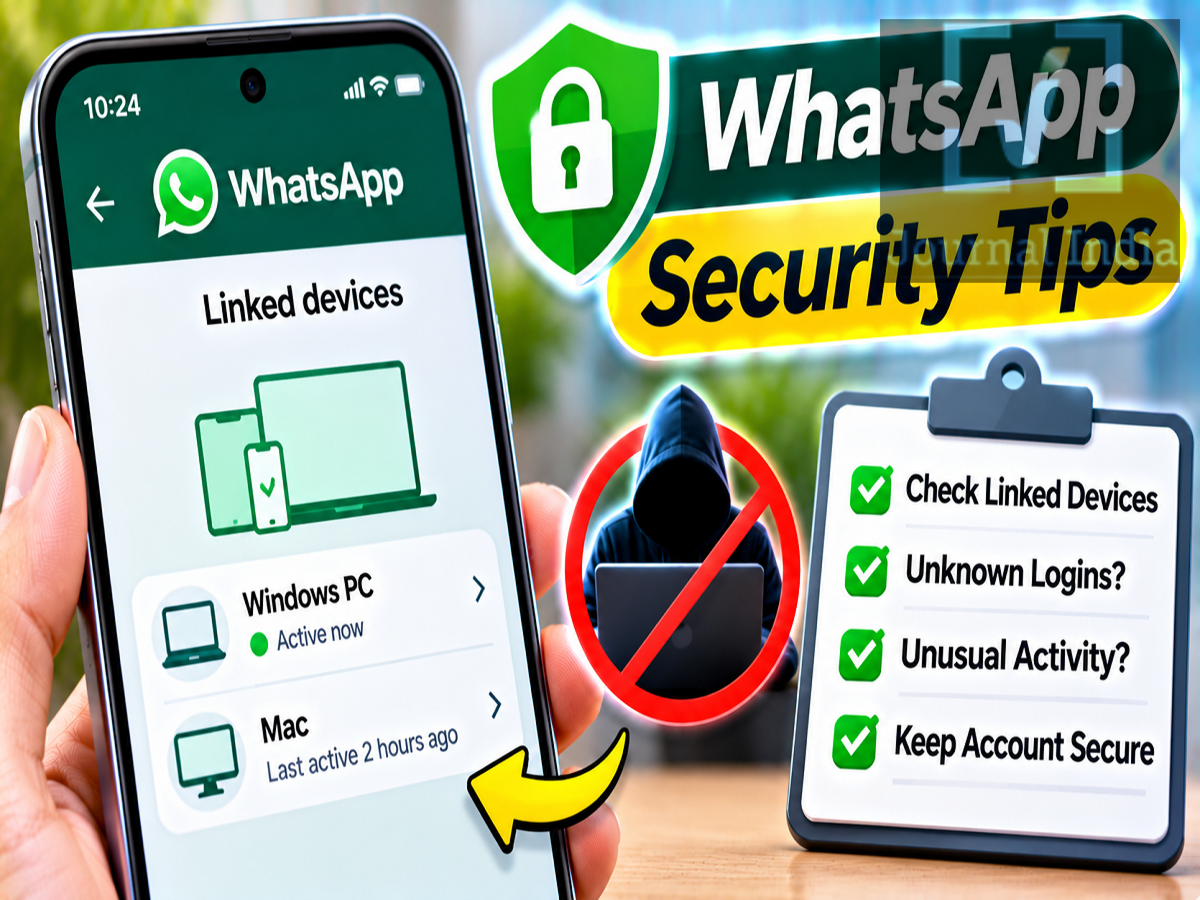
WhatsApp Account Security 2026: आज WhatsApp का इस्तेमाल केवल दोस्तों और परिवार से बातचीत करने तक सीमित नहीं है। लोग इस मैसेजिंग ऐप के जरिए ऑफिस के जरूरी दस्तावेज, व्यक्तिगत तस्वीरें, बैंकिंग से जुड़ी जानकारी और कई महत्वपूर्ण संदेश भी शेयर करते हैं। ऐसे में यदि किसी अनजान व्यक्ति को आपके WhatsApp अकाउंट का एक्सेस मिल जाए, तो आपकी प्राइवेसी और डिजिटल सुरक्षा खतरे में पड़ सकती है।
कई बार यूजर्स को पता भी नहीं चलता कि उनका WhatsApp अकाउंट किसी दूसरे कंप्यूटर, टैबलेट या स्मार्टफोन पर इस्तेमाल किया जा रहा है। ऐसी स्थिति में कोई अनधिकृत व्यक्ति उपलब्ध चैट पढ़ सकता है, आपके कॉन्टैक्ट्स को मैसेज भेज सकता है या आपके नाम से पैसे मांगने की कोशिश कर सकता है।
हालांकि, हर अनजान नोटिफिकेशन या अचानक आए OTP का मतलब अकाउंट हैक होना नहीं है। WhatsApp में कुछ ऐसी सुविधाएं उपलब्ध हैं, जिनकी मदद से संदिग्ध गतिविधियों की पहचान की जा सकती है।
Gadgets Now की रिपोर्ट के अनुसार, Linked Devices की जांच, अनजान मैसेज, अचानक आने वाले वेरिफिकेशन कोड और प्रोफाइल में बदलाव जैसे पांच संकेतों पर ध्यान देकर अकाउंट के संभावित अनधिकृत इस्तेमाल का पता लगाया जा सकता है।
1. WhatsApp के Linked Devices में अनजान डिवाइस दिखाई देना
WhatsApp अकाउंट की सुरक्षा जांचने का सबसे आसान तरीका Linked Devices सेक्शन खोलना है।
WhatsApp यूजर्स को मुख्य फोन के अलावा कंप्यूटर, टैबलेट और दूसरे समर्थित डिवाइस पर अकाउंट इस्तेमाल करने की सुविधा देता है।
रिपोर्ट के अनुसार, मुख्य फोन के साथ चार अतिरिक्त डिवाइस लिंक किए जा सकते हैं। ये डिवाइस कुछ परिस्थितियों में मुख्य फोन के ऑफलाइन होने पर भी काम कर सकते हैं।
यदि कोई अनजान व्यक्ति आपके WhatsApp अकाउंट से अपना डिवाइस लिंक कर लेता है, तो वह उस लिंक्ड डिवाइस पर उपलब्ध अकाउंट डेटा तक पहुंच प्राप्त कर सकता है।
Android फोन पर Linked Devices कैसे चेक करें?
-
सबसे पहले अपने Android स्मार्टफोन पर WhatsApp खोलें।
-
स्क्रीन के ऊपर दाईं ओर मौजूद तीन डॉट वाले मेन्यू पर टैप करें।
-
Linked Devices विकल्प चुनें।
-
यहां अकाउंट से जुड़े डिवाइस की सूची देखें।
-
कंप्यूटर, ब्राउजर या दूसरे डिवाइस के नाम की जांच करें।
-
यदि कोई अनजान डिवाइस दिखाई दे, तो उसे चुनें।
-
इसके बाद Log Out विकल्प पर टैप करें।
iPhone पर Linked Devices कैसे चेक करें?
-
iPhone पर WhatsApp खोलें।
-
Settings सेक्शन में जाएं।
-
Linked Devices विकल्प चुनें।
-
उपलब्ध डिवाइस की सूची देखें।
-
अनजान या संदिग्ध डिवाइस का चयन करें।
-
Log Out विकल्प का इस्तेमाल करके उसका कनेक्शन हटाएं।
इस प्रक्रिया से आप अपने अकाउंट से जुड़े ऐसे डिवाइस हटा सकते हैं, जिन्हें आप पहचान नहीं पा रहे हैं।
2. WhatsApp से ऐसे मैसेज भेजे गए हों, जिन्हें आपने नहीं भेजा
यदि आपके WhatsApp अकाउंट से कोई ऐसा मैसेज, फोटो, वीडियो या लिंक भेजा गया है, जिसे भेजना आपको याद नहीं है, तो इसे नजरअंदाज नहीं करना चाहिए।
यह संदिग्ध गतिविधि का संकेत हो सकता है।
विशेष रूप से ऐसे संदेशों पर ध्यान दें, जिनमें किसी व्यक्ति से पैसे मांगे गए हों या किसी अनजान वेबसाइट का लिंक भेजा गया हो।
इसके अलावा OTP, पासवर्ड या व्यक्तिगत जानकारी मांगने वाले संदेश भी चिंता का विषय हो सकते हैं।
ऐसी स्थिति में क्या करें?
सबसे पहले अपनी व्यक्तिगत चैट और WhatsApp ग्रुप्स में हाल के संदेशों की जांच करें।
यदि कोई संदिग्ध मैसेज दिखाई देता है, तो संबंधित कॉन्टैक्ट से संपर्क करें।
दोस्तों और परिवार के सदस्यों से भी पूछ सकते हैं कि क्या उन्हें आपके नंबर से कोई असामान्य संदेश मिला है।
हालांकि, केवल अनजान मैसेज दिखाई देने से यह साबित नहीं होता कि WhatsApp अकाउंट हैक हो गया है।
संभव है कि किसी व्यक्ति ने आपका अनलॉक फोन इस्तेमाल करके संदेश भेज दिया हो।
इसलिए अन्य सुरक्षा संकेतों की भी जांच करनी चाहिए।
3. बिना मांगे WhatsApp Verification Code आना
WhatsApp पर अकाउंट रजिस्टर करने के लिए मोबाइल नंबर का सत्यापन जरूरी होता है।
जब किसी फोन पर WhatsApp अकाउंट रजिस्टर करने की कोशिश की जाती है, तो संबंधित मोबाइल नंबर पर छह अंकों का वेरिफिकेशन कोड भेजा जा सकता है।
यदि आपको अचानक ऐसा कोड मिलता है, जबकि आपने WhatsApp में लॉगिन करने की कोशिश नहीं की है, तो संभव है कि कोई दूसरा व्यक्ति आपके नंबर से अकाउंट रजिस्टर करने का प्रयास कर रहा हो।
हालांकि, केवल वेरिफिकेशन कोड आने का मतलब यह नहीं है कि किसी व्यक्ति ने आपके अकाउंट का एक्सेस हासिल कर लिया है।
अकाउंट रजिस्ट्रेशन पूरा करने के लिए सामान्यतः उस कोड की जरूरत होती है।
WhatsApp OTP मिलने पर क्या सावधानी रखें?
किसी भी व्यक्ति को अपना छह अंकों का WhatsApp रजिस्ट्रेशन कोड न बताएं।
यदि कोई व्यक्ति खुद को WhatsApp का कर्मचारी बताकर OTP मांगता है, तब भी कोड शेयर नहीं करना चाहिए।
इसी तरह किसी दोस्त या परिचित के नाम से आने वाले संदिग्ध संदेश पर भी भरोसा करने से पहले उसकी पुष्टि करें।
WhatsApp यूजर्स से उनका रजिस्ट्रेशन कोड मांगने के लिए संपर्क नहीं करता।
इसलिए अनजान व्यक्ति को OTP देना अकाउंट की सुरक्षा के लिए गंभीर जोखिम बन सकता है।
4. WhatsApp Profile और Privacy Settings में अनजान बदलाव
यदि आपके WhatsApp अकाउंट की प्रोफाइल फोटो, About जानकारी या प्राइवेसी सेटिंग्स अचानक बदल गई हैं, तो इसकी जांच करना जरूरी है।
कई बार यूजर्स खुद सेटिंग्स बदलकर भूल सकते हैं। इसलिए केवल एक बदलाव को अकाउंट हैक होने का प्रमाण नहीं माना जा सकता।
लेकिन यदि ऐसे बदलावों के साथ दूसरे संदिग्ध संकेत भी दिखाई दें, तो अकाउंट की सुरक्षा जांचनी चाहिए।
कौन-कौन सी सेटिंग्स चेक करें?
Profile Photo: जांचें कि आपकी प्रोफाइल तस्वीर में कोई अनजान बदलाव तो नहीं हुआ है।
About Information: देखें कि प्रोफाइल की जानकारी में कोई ऐसा टेक्स्ट तो नहीं है, जिसे आपने नहीं लिखा।
Privacy Settings: Last Seen, Profile Photo और दूसरी प्राइवेसी सेटिंग्स की समीक्षा करें।
Status Updates: जांचें कि आपके अकाउंट से कोई ऐसा स्टेटस तो शेयर नहीं हुआ, जिसे आपने पोस्ट नहीं किया।
यदि अनजान बदलाव दिखाई देते हैं, तो Linked Devices सेक्शन की भी जांच करें।
साथ ही यह भी देखें कि क्या किसी दूसरे व्यक्ति को आपके अनलॉक स्मार्टफोन तक पहुंच मिली थी।
5. WhatsApp अचानक लॉगआउट हो जाना
यदि WhatsApp अचानक आपके फोन से लॉगआउट हो जाए और यह संदेश दिखाई दे कि आपका नंबर अब इस फोन पर रजिस्टर्ड नहीं है, तो इसे गंभीरता से लेना चाहिए।
WhatsApp पर एक मोबाइल नंबर सामान्यतः एक समय में केवल एक मुख्य फोन पर रजिस्टर्ड हो सकता है।
यदि कोई दूसरा व्यक्ति उसी नंबर को दूसरे मुख्य फोन पर सफलतापूर्वक रजिस्टर कर लेता है, तो पहले फोन से अकाउंट लॉगआउट हो सकता है।
हालांकि, लॉगआउट होने के अन्य तकनीकी कारण भी हो सकते हैं।
WhatsApp से अचानक लॉगआउट होने पर क्या करें?
-
अपने स्मार्टफोन पर WhatsApp खोलें।
-
अपना मोबाइल नंबर दर्ज करें।
-
SMS या फोन कॉल के जरिए वेरिफिकेशन कोड प्राप्त करने की प्रक्रिया पूरी करें।
-
प्राप्त छह अंकों का कोड दर्ज करें।
-
अकाउंट रजिस्ट्रेशन पूरा करें।
-
इसके बाद Linked Devices और सुरक्षा सेटिंग्स की जांच करें।
WhatsApp की अकाउंट रिकवरी प्रक्रिया के अनुसार, छह अंकों के रजिस्ट्रेशन कोड से दोबारा अकाउंट रजिस्टर करने पर दूसरे डिवाइस पर अकाउंट इस्तेमाल कर रहे व्यक्ति का एक्सेस समाप्त किया जा सकता है।
WhatsApp हैक होने के 5 संभावित संकेत
| चेतावनी का संकेत | क्या मतलब हो सकता है? | क्या करना चाहिए? |
|---|---|---|
| अनजान Linked Device | किसी दूसरे डिवाइस पर अकाउंट लिंक हो सकता है | संदिग्ध डिवाइस लॉगआउट करें |
| बिना भेजे मैसेज दिखाई देना | अकाउंट या फोन का अनधिकृत इस्तेमाल हो सकता है | चैट जांचें और कॉन्टैक्ट्स को सतर्क करें |
| अचानक OTP आना | कोई आपके नंबर से रजिस्ट्रेशन की कोशिश कर सकता है | वेरिफिकेशन कोड शेयर न करें |
| प्रोफाइल में अनजान बदलाव | किसी ने अकाउंट सेटिंग्स बदली हो सकती हैं | प्रोफाइल और सुरक्षा सेटिंग्स जांचें |
| अचानक लॉगआउट होना | नंबर दूसरे मुख्य फोन पर रजिस्टर हुआ हो सकता है | नंबर दोबारा रजिस्टर करें |
ध्यान रखें कि इनमें से कोई एक संकेत अकेले अकाउंट हैक होने का निश्चित प्रमाण नहीं है।
अगर कोई दूसरा व्यक्ति WhatsApp चला रहा है तो तुरंत क्या करें?
यदि आपको संदेह है कि किसी अनजान व्यक्ति को आपके WhatsApp अकाउंट का एक्सेस मिल गया है, तो जल्द से जल्द सुरक्षा संबंधी कदम उठाएं।
सबसे पहले Linked Devices सेक्शन खोलकर अनजान डिवाइस को लॉगआउट करें।
यदि आपके मुख्य फोन से WhatsApp अकाउंट का एक्सेस समाप्त हो गया है, तो मोबाइल नंबर के जरिए दोबारा रजिस्ट्रेशन करने की कोशिश करें।
इसके बाद Two-step Verification सक्रिय करें।
यदि आपके अकाउंट से संदिग्ध संदेश भेजे गए हैं, तो दोस्तों, परिवार और सहकर्मियों को सूचित करें।
उन्हें बताएं कि आपके नंबर से भेजे गए किसी अनजान लिंक या पैसे मांगने वाले संदेश पर भरोसा न करें।
इसके अलावा स्मार्टफोन में मजबूत स्क्रीन लॉक लगाएं और जहां उपलब्ध हो, वहां फिंगरप्रिंट या फेस रिकग्निशन का इस्तेमाल करें।
WhatsApp में Two-Step Verification कैसे चालू करें?
WhatsApp अकाउंट की सुरक्षा बढ़ाने के लिए Two-step Verification एक महत्वपूर्ण सुविधा है।
इसके सक्रिय होने पर अकाउंट रजिस्ट्रेशन से संबंधित अतिरिक्त PIN सुरक्षा उपलब्ध होती है।
Two-Step Verification चालू करने का तरीका:
-
अपने स्मार्टफोन में WhatsApp खोलें।
-
Settings में जाएं।
-
Account विकल्प चुनें।
-
Two-step verification पर टैप करें।
-
सुविधा सक्रिय करने के लिए स्क्रीन पर दिए गए निर्देशों का पालन करें।
-
अपना सुरक्षित PIN निर्धारित करें।
-
उपलब्ध विकल्प के अनुसार रिकवरी ईमेल एड्रेस जोड़ें।
रिकवरी ईमेल जोड़ना उपयोगी है, क्योंकि जरूरत पड़ने पर अकाउंट रिकवरी में सहायता मिल सकती है।
PIN को किसी दूसरे व्यक्ति के साथ शेयर नहीं करना चाहिए।
अगर हैकर ने Two-Step Verification PIN बदल दिया तो क्या होगा?
कुछ परिस्थितियों में अकाउंट पर अनधिकृत नियंत्रण हासिल करने वाला व्यक्ति Two-step Verification सक्रिय कर सकता है।
यदि ऐसा हुआ है और आपको संबंधित PIN की जानकारी नहीं है, तो अकाउंट वापस प्राप्त करने में अतिरिक्त समय लग सकता है।
मूल रिपोर्ट के अनुसार, ऐसी स्थिति में WhatsApp की रिकवरी प्रक्रिया के तहत बिना PIN के दोबारा एक्सेस पाने के लिए सात दिन तक इंतजार करना पड़ सकता है।
इसलिए अकाउंट में रिकवरी ईमेल जोड़ना और उसे सुरक्षित रखना महत्वपूर्ण है।
WhatsApp Passkey क्या है और इससे क्या फायदा होता है?
WhatsApp समर्थित डिवाइस पर Passkeys की सुविधा भी उपलब्ध कराता है।
इसके जरिए यूजर फिंगरप्रिंट, फेस रिकग्निशन या डिवाइस स्क्रीन लॉक जैसी समर्थित प्रमाणीकरण विधियों का इस्तेमाल कर सकता है।
Passkey का उद्देश्य अकाउंट सत्यापन की प्रक्रिया को अधिक सुविधाजनक और सुरक्षित बनाना है।
हालांकि, इसकी उपलब्धता डिवाइस, ऑपरेटिंग सिस्टम और WhatsApp के वर्जन पर निर्भर कर सकती है।
इसे सक्रिय करने के लिए संबंधित अकाउंट सेटिंग्स में उपलब्ध Passkeys विकल्प की जांच की जा सकती है।
WhatsApp अकाउंट सुरक्षित रखने के लिए जरूरी टिप्स
WhatsApp की सुरक्षा मजबूत करने के लिए कुछ सामान्य सावधानियां उपयोगी हो सकती हैं।
-
किसी को भी छह अंकों का रजिस्ट्रेशन कोड न बताएं।
-
Two-step Verification सक्रिय रखें और रिकवरी ईमेल जोड़ें।
-
अनजान वेबसाइट या व्यक्ति के भेजे QR कोड स्कैन करने से बचें।
-
WhatsApp के अनधिकृत या मॉडिफाइड ऐप्स का इस्तेमाल न करें।
-
ऐप को आधिकारिक ऐप स्टोर से अपडेट करते रहें।
-
जहां उपलब्ध हो, WhatsApp का फिंगरप्रिंट या फेस लॉक सक्रिय करें।
-
Linked Devices की समय-समय पर जांच करें।
-
OTP, पासवर्ड या पैसे मांगने वाले संदिग्ध संदेशों की पुष्टि करें।
इन सावधानियों से अकाउंट के अनधिकृत इस्तेमाल का जोखिम कम करने में मदद मिल सकती है।
क्या WhatsApp बता सकता है कि आपका अकाउंट कौन चला रहा है?
WhatsApp में Linked Devices की जानकारी देखने की सुविधा उपलब्ध है।
इससे यूजर यह जांच सकता है कि उसके अकाउंट से कौन-कौन से डिवाइस जुड़े हुए हैं।
हालांकि, यह सुविधा किसी अनजान डिवाइस को इस्तेमाल करने वाले व्यक्ति की निश्चित पहचान नहीं बताती।
इसी तरह इससे हर प्रकार की अनधिकृत गतिविधि का पूरा इतिहास मिलना भी जरूरी नहीं है।
इसलिए यदि कोई संदिग्ध डिवाइस दिखाई देता है, तो उसे हटाने के साथ अकाउंट की दूसरी सुरक्षा सेटिंग्स भी जांचनी चाहिए।
क्या दूसरे फोन पर WhatsApp लॉगिन होने से पुरानी चैट पढ़ी जा सकती है?
WhatsApp में एंड-टू-एंड एन्क्रिप्शन की सुविधा उपलब्ध है।
यदि कोई व्यक्ति आपके मोबाइल नंबर को दूसरे मुख्य फोन पर रजिस्टर कर लेता है, तो उसे केवल नंबर रजिस्टर करने के आधार पर आपके पुराने फोन में स्थानीय रूप से सेव सभी चैट अपने आप नहीं मिल जातीं।
हालांकि, यदि किसी व्यक्ति ने पहले से आपके अकाउंट का लिंक्ड डिवाइस एक्सेस हासिल कर लिया है या उसे चैट बैकअप और संबंधित सुरक्षा जानकारी तक पहुंच मिल गई है, तो जोखिम की स्थिति अलग हो सकती है।
इसलिए केवल एंड-टू-एंड एन्क्रिप्शन पर निर्भर रहने के बजाय अकाउंट और डिवाइस की सुरक्षा बनाए रखना जरूरी है।
निष्कर्ष
WhatsApp अकाउंट का अनधिकृत इस्तेमाल व्यक्तिगत जानकारी और कॉन्टैक्ट्स की सुरक्षा के लिए गंभीर समस्या बन सकता है।
यदि आपके अकाउंट में अनजान Linked Devices दिखाई देते हैं, बिना भेजे मैसेज मिलते हैं, अचानक वेरिफिकेशन कोड आता है या प्रोफाइल में अनजान बदलाव दिखाई देते हैं, तो इसकी जांच करनी चाहिए।
इसी तरह WhatsApp का अचानक लॉगआउट होना भी संभावित चेतावनी का संकेत हो सकता है।
ऐसी स्थिति में Linked Devices की जांच करें, अनजान डिवाइस हटाएं और जरूरत पड़ने पर मोबाइल नंबर से अकाउंट दोबारा रजिस्टर करें।
Two-step Verification, Passkeys और मजबूत स्क्रीन लॉक जैसी सुविधाएं अकाउंट की सुरक्षा बढ़ाने में मदद कर सकती हैं।