
Photo Backup Tips: Google Photos का स्टोरेज फुल? बिना क्लाउड सब्सक्रिप्शन ऐसे सेव करें सभी फोटो और वीडियो
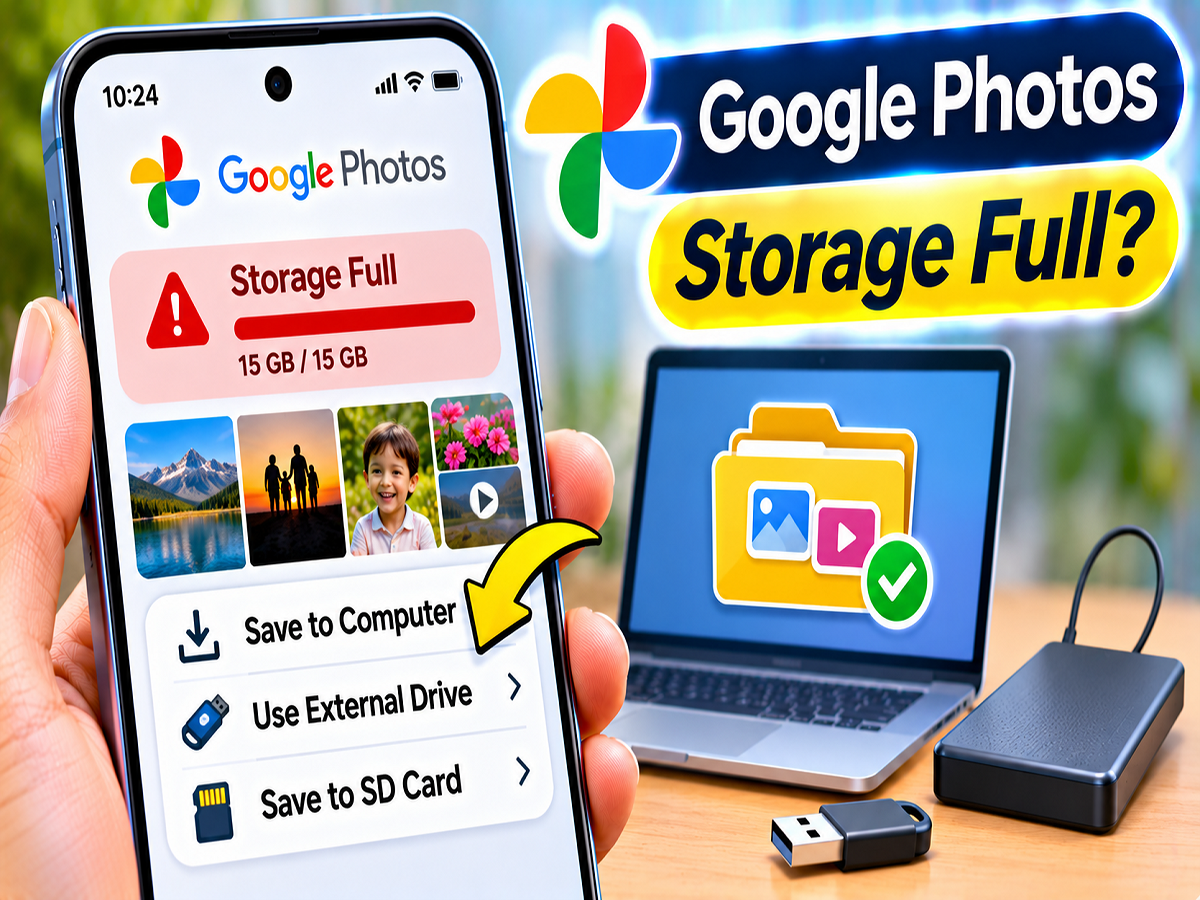
Photo Backup Tips 2026: स्मार्टफोन में फोटो और वीडियो की संख्या लगातार बढ़ने से स्टोरेज की समस्या आम हो गई है। खासकर हाई-रिजॉल्यूशन तस्वीरें और लंबे वीडियो रिकॉर्ड करने वाले यूजर्स का क्लाउड स्टोरेज जल्दी भर सकता है। Google Photos, Apple iCloud और Microsoft OneDrive जैसी सेवाएं सीमित मुफ्त स्टोरेज उपलब्ध कराती हैं। जब यह जगह भर जाती है, तो यूजर्स को अतिरिक्त स्टोरेज खरीदने या बैकअप के लिए दूसरा विकल्प तलाशने की जरूरत पड़ सकती है।
हालांकि, अपनी तस्वीरों और वीडियो को सुरक्षित रखने के लिए हर महीने क्लाउड स्टोरेज का सब्सक्रिप्शन लेना जरूरी नहीं है। आप अपने स्मार्टफोन की गैलरी को कंप्यूटर, लैपटॉप, एक्सटर्नल हार्ड ड्राइव या USB फ्लैश ड्राइव में भी सुरक्षित रख सकते हैं।
Gadgets Now की रिपोर्ट के अनुसार, Android और iPhone दोनों के यूजर्स बिना अतिरिक्त क्लाउड सब्सक्रिप्शन के अपनी फोटो लाइब्रेरी का बैकअप तैयार कर सकते हैं। इसके लिए जरूरी है कि तस्वीरों की एक से अधिक कॉपी सुरक्षित रखी जाए और बैकअप पूरा होने के बाद फाइलों की जांच की जाए।
Google Photos और iCloud का स्टोरेज जल्दी क्यों भर जाता है?
आजकल स्मार्टफोन के कैमरे पहले की तुलना में अधिक रिजॉल्यूशन वाली तस्वीरें और वीडियो रिकॉर्ड कर सकते हैं।
ऐसी फाइलों का आकार अधिक होने के कारण वे फोन और क्लाउड दोनों में ज्यादा जगह लेती हैं।
यदि आप रोजाना कई तस्वीरें लेते हैं या लंबे वीडियो रिकॉर्ड करते हैं, तो मुफ्त क्लाउड स्टोरेज जल्दी भर सकता है।
Google अकाउंट में मिलने वाला मुफ्त स्टोरेज Google Photos, Google Drive और Gmail जैसी सेवाओं के बीच साझा होता है।
इसका मतलब है कि यदि Gmail में बड़ी अटैचमेंट वाली ईमेल या Google Drive में कई दस्तावेज मौजूद हैं, तो तस्वीरों के लिए उपलब्ध जगह कम हो सकती है।
इसी तरह Apple iCloud और Microsoft OneDrive में भी मुफ्त स्टोरेज की सीमाएं हैं।
ऐसी स्थिति में लोकल बैकअप एक उपयोगी विकल्प हो सकता है।
1. Android फोन की फोटो कंप्यूटर में कैसे सेव करें?
Android स्मार्टफोन से कंप्यूटर में फोटो और वीडियो ट्रांसफर करना आसान तरीकों में से एक है।
इसके लिए सामान्यतः एक संगत USB केबल और कंप्यूटर की जरूरत होती है।
Android फोन से फोटो ट्रांसफर करने का तरीका:
-
सबसे पहले Android स्मार्टफोन को USB केबल की मदद से कंप्यूटर से कनेक्ट करें।
-
फोन अनलॉक करें और USB कनेक्शन से संबंधित नोटिफिकेशन देखें।
-
उपलब्ध विकल्पों में File Transfer या Photo Transfer चुनें।
-
Windows कंप्यूटर में File Explorer खोलें।
-
This PC सेक्शन में अपने स्मार्टफोन का नाम खोजें।
-
फोन की Internal Storage खोलें।
-
DCIM फोल्डर में जाएं।
-
Camera फोल्डर में मौजूद जरूरी फोटो और वीडियो चुनें।
-
चुनी गई फाइलों को कॉपी करके कंप्यूटर के किसी सुरक्षित फोल्डर में पेस्ट करें।
-
ट्रांसफर पूरा होने के बाद कुछ तस्वीरें और वीडियो खोलकर जांच करें।
ध्यान रखें कि सभी तस्वीरें केवल Camera फोल्डर में ही मौजूद हों, यह जरूरी नहीं है।
Screenshots, Downloads और मैसेजिंग ऐप्स से संबंधित फोल्डर में भी महत्वपूर्ण तस्वीरें हो सकती हैं।
इसलिए बैकअप तैयार करते समय इन फोल्डर की भी जांच करें।
2. iPhone की फोटो Mac में कैसे ट्रांसफर करें?
यदि आपके पास iPhone और Mac कंप्यूटर है, तो Apple Photos ऐप की मदद से तस्वीरों का बैकअप तैयार किया जा सकता है।
iPhone से Mac में फोटो सेव करने का तरीका:
-
iPhone को USB केबल के जरिए Mac से कनेक्ट करें।
-
iPhone अनलॉक करें।
-
यदि Trust This Computer का संदेश दिखाई दे, तो आवश्यक पुष्टि करें।
-
Mac पर Photos ऐप खोलें।
-
Devices सेक्शन में अपना iPhone चुनें।
-
जिन फोटो और वीडियो को सेव करना चाहते हैं, उनका चयन करें।
-
Import Selected या Import All New Photos विकल्प चुनें।
-
इंपोर्ट प्रक्रिया पूरी होने का इंतजार करें।
-
Mac की फोटो लाइब्रेरी में जाकर तस्वीरों की उपलब्धता जांचें।
इस प्रक्रिया से आप iPhone की तस्वीरों को Mac पर सुरक्षित रख सकते हैं।
हालांकि, बैकअप की पुष्टि किए बिना फोन से मूल तस्वीरें डिलीट नहीं करनी चाहिए।
3. iPhone की फोटो Windows कंप्यूटर में कैसे सेव करें?
iPhone यूजर्स अपनी तस्वीरें Windows कंप्यूटर में भी ट्रांसफर कर सकते हैं।
इसके लिए जरूरी नहीं है कि आपके पास Mac ही हो।
Windows PC पर iPhone की फोटो इंपोर्ट करने का तरीका:
-
iPhone को USB केबल से Windows कंप्यूटर से जोड़ें।
-
फोन अनलॉक करें।
-
जरूरत पड़ने पर Trust विकल्प चुनें।
-
Windows में Photos ऐप खोलें।
-
Import विकल्प पर क्लिक करें।
-
कनेक्टेड iPhone का चयन करें।
-
जिन फोटो और वीडियो को ट्रांसफर करना है, उन्हें चुनें।
-
उपलब्ध विकल्पों के अनुसार डेस्टिनेशन फोल्डर निर्धारित करें।
-
इंपोर्ट प्रक्रिया शुरू करें।
-
ट्रांसफर पूरा होने पर सेव की गई फाइलें खोलकर जांच करें।
यदि कुछ तस्वीरें उपलब्ध नहीं दिखाई देतीं, तो iCloud में सेव मूल फाइलों और फोन की स्टोरेज सेटिंग्स की जांच करना उपयोगी हो सकता है।
4. External Hard Drive में पूरी फोटो लाइब्रेरी कैसे सेव करें?
यदि आपके स्मार्टफोन में हजारों फोटो और वीडियो मौजूद हैं, तो एक्सटर्नल हार्ड ड्राइव एक व्यावहारिक विकल्प हो सकता है।
इसमें बड़ी संख्या में फाइलें सेव की जा सकती हैं और हर महीने क्लाउड स्टोरेज का शुल्क देने की जरूरत नहीं पड़ती।
हालांकि, हार्ड ड्राइव खरीदने की शुरुआती लागत हो सकती है।
External Hard Drive में बैकअप बनाने का तरीका:
-
पहले स्मार्टफोन की तस्वीरें कंप्यूटर में ट्रांसफर करें।
-
एक्सटर्नल हार्ड ड्राइव को कंप्यूटर से कनेक्ट करें।
-
ड्राइव में फोटो बैकअप के लिए अलग फोल्डर बनाएं।
-
कंप्यूटर में मौजूद तस्वीरों और वीडियो को चुनें।
-
उन्हें एक्सटर्नल ड्राइव के संबंधित फोल्डर में कॉपी करें।
-
ट्रांसफर पूरा होने के बाद कुछ फाइलें खोलकर जांच करें।
-
सुरक्षित तरीके से ड्राइव को डिस्कनेक्ट करें।
फोटो को साल, महीने या किसी विशेष कार्यक्रम के आधार पर अलग-अलग फोल्डर में रखना उपयोगी हो सकता है।
हालांकि, केवल एक एक्सटर्नल हार्ड ड्राइव को ही बैकअप का एकमात्र माध्यम नहीं बनाना चाहिए।
हार्ड ड्राइव खराब होने, खो जाने या क्षतिग्रस्त होने की स्थिति में डेटा का नुकसान हो सकता है।
5. USB Pen Drive में फोटो का बैकअप कैसे बनाएं?
यदि आपके पास सीमित संख्या में महत्वपूर्ण फोटो और वीडियो हैं, तो USB फ्लैश ड्राइव भी एक उपयोगी विकल्प है।
यह आकार में छोटी होती है और इसे आसानी से साथ रखा जा सकता है।
कुछ USB ड्राइव स्मार्टफोन के USB-C या संगत Lightning कनेक्टर के जरिए सीधे फोन से भी जुड़ सकती हैं।
हालांकि, ड्राइव खरीदने या इस्तेमाल करने से पहले फोन के साथ उसकी संगतता जांचना जरूरी है।
USB ड्राइव में फोटो सेव करने का तरीका:
-
USB ड्राइव को कंप्यूटर या संगत स्मार्टफोन से कनेक्ट करें।
-
बैकअप के लिए नया फोल्डर बनाएं।
-
जरूरी फोटो और वीडियो चुनें।
-
उन्हें USB ड्राइव में कॉपी करें।
-
ट्रांसफर पूरा होने का इंतजार करें।
-
ड्राइव को सुरक्षित तरीके से इजेक्ट करें।
-
संभव हो तो किसी दूसरे डिवाइस पर फाइलें खोलकर जांचें।
USB ड्राइव में बैकअप रखना सुविधाजनक हो सकता है, लेकिन इसे भी डेटा की एकमात्र कॉपी के रूप में इस्तेमाल नहीं करना चाहिए।
6. बिना पैसे दिए कितना Cloud Storage मिलता है?
यदि आप क्लाउड स्टोरेज का सब्सक्रिप्शन नहीं लेना चाहते, तो अपने मौजूदा अकाउंट में उपलब्ध मुफ्त स्टोरेज का इस्तेमाल कर सकते हैं।
मूल रिपोर्ट के अनुसार, प्रमुख सेवाओं में सामान्यतः निम्न मुफ्त स्टोरेज उपलब्ध है।
| क्लाउड सेवा | मुफ्त स्टोरेज | महत्वपूर्ण जानकारी |
|---|---|---|
| Google Account | 15GB तक | Google Photos, Drive और Gmail में साझा |
| Apple iCloud | 5GB | iCloud की सेवाओं और बैकअप में साझा |
| Microsoft OneDrive | 5GB | फाइल और फोटो बैकअप के लिए इस्तेमाल |
ये सीमाएं संबंधित सेवा के प्लान और नियमों के अनुसार बदल सकती हैं।
ध्यान रखें कि मुफ्त स्टोरेज केवल फोटो के लिए आरक्षित नहीं होता।
ईमेल, दस्तावेज और डिवाइस बैकअप जैसी फाइलें भी उपलब्ध जगह का इस्तेमाल कर सकती हैं।
इसलिए महत्वपूर्ण तस्वीरों के लिए मुफ्त क्लाउड स्टोरेज और पूरी फोटो लाइब्रेरी के लिए लोकल बैकअप का संयोजन उपयोगी हो सकता है।
7. फोटो का बैकअप बनाने से पहले फोल्डर व्यवस्थित करें
यदि आपके फोन में हजारों तस्वीरें मौजूद हैं, तो उन्हें बिना व्यवस्थित किए कंप्यूटर या हार्ड ड्राइव में कॉपी करने से बाद में किसी विशेष फोटो को ढूंढना मुश्किल हो सकता है।
इसलिए बैकअप तैयार करने से पहले तस्वीरों को अलग-अलग फोल्डर में व्यवस्थित करना बेहतर है।
उदाहरण के लिए, आप साल और कार्यक्रम के आधार पर फोल्डर बना सकते हैं।
फोल्डर बनाने का उदाहरण:
-
Photos 2024
-
Photos 2025
-
Photos 2026
-
Family Events
-
Travel Photos
-
Important Documents
इससे जरूरत पड़ने पर पुरानी तस्वीरें आसानी से खोजी जा सकती हैं।
बैकअप से पहले डुप्लीकेट फोटो, धुंधली तस्वीरें और अनावश्यक स्क्रीनशॉट की समीक्षा भी की जा सकती है।
हालांकि, केवल स्टोरेज बचाने या ट्रांसफर जल्दी पूरा करने के लिए महत्वपूर्ण फाइलें जल्दबाजी में डिलीट नहीं करनी चाहिए।
8. फोटो बैकअप के लिए 3-2-1 Rule क्या है?
डेटा सुरक्षित रखने के लिए 3-2-1 बैकअप नियम एक उपयोगी तरीका माना जाता है।
इस नियम का उद्देश्य किसी एक डिवाइस के खराब होने या खो जाने पर डेटा के नुकसान का जोखिम कम करना है।
3-2-1 बैकअप नियम इस प्रकार है:
3 कॉपी: महत्वपूर्ण फोटो और वीडियो की कुल तीन कॉपी रखें। इनमें मूल फाइल और दो अतिरिक्त बैकअप शामिल हो सकते हैं।
2 स्टोरेज माध्यम: डेटा को कम से कम दो अलग स्टोरेज डिवाइस या माध्यमों पर सुरक्षित रखें।
1 अलग स्थान: कम से कम एक बैकअप कॉपी किसी दूसरे सुरक्षित स्थान पर रखें।
उदाहरण के लिए, यदि आपके फोन में मूल तस्वीरें मौजूद हैं, तो उनकी एक कॉपी कंप्यूटर में और दूसरी एक्सटर्नल ड्राइव में रख सकते हैं।
यदि एक्सटर्नल ड्राइव को अलग सुरक्षित स्थान पर रखा जाए, तो किसी एक स्थान पर डिवाइस खराब होने या क्षतिग्रस्त होने की स्थिति में डेटा बचने की संभावना बेहतर हो सकती है।
हालांकि, कोई भी बैकअप व्यवस्था डेटा सुरक्षा की पूर्ण गारंटी नहीं देती।
कितने दिनों में फोटो का बैकअप लेना चाहिए?
फोटो बैकअप की सही अवधि इस बात पर निर्भर करती है कि आप कितनी बार तस्वीरें और वीडियो बनाते हैं।
यदि आप नियमित रूप से स्मार्टफोन कैमरे का इस्तेमाल करते हैं, तो महीने में कम से कम एक बार बैकअप तैयार करना उपयोगी हो सकता है।
वहीं, यदि आप हर सप्ताह बड़ी संख्या में तस्वीरें या वीडियो रिकॉर्ड करते हैं, तो अधिक बार बैकअप लेना बेहतर हो सकता है।
एक सामान्य बैकअप रूटीन इस प्रकार हो सकता है:
-
हर सप्ताह या महीने में नई तस्वीरें कंप्यूटर में ट्रांसफर करें।
-
अपडेटेड फोल्डर की कॉपी एक्सटर्नल हार्ड ड्राइव में रखें।
-
जांचें कि नई तस्वीरें और वीडियो सही तरीके से सेव हुए हैं।
-
बैकअप पूरा होने के बाद एक्सटर्नल ड्राइव डिस्कनेक्ट करें।
-
समय-समय पर कुछ फाइलें खोलकर उनकी स्थिति जांचें।
Photo Backup करते समय इन गलतियों से बचें
फोटो का बैकअप तैयार करते समय कुछ सामान्य गलतियां डेटा नुकसान का कारण बन सकती हैं।
केवल एक डिवाइस पर निर्भर रहना: यदि सारी तस्वीरें केवल एक हार्ड ड्राइव या USB ड्राइव में हैं, तो उसके खराब होने पर डेटा खो सकता है।
Sync को Backup समझना: कुछ सिंक सेवाओं में एक डिवाइस से फाइल डिलीट करने पर वही बदलाव दूसरे जुड़े डिवाइस पर भी दिखाई दे सकता है। इसलिए अलग सुरक्षित बैकअप कॉपी रखना महत्वपूर्ण है।
बैकअप जांचे बिना फोटो डिलीट करना: ट्रांसफर पूरा होने के बाद कुछ फाइलें खोलकर जांचें कि वे सही तरीके से सेव हुई हैं।
एक्सटर्नल ड्राइव हमेशा कनेक्ट रखना: बैकअप पूरा होने के बाद ड्राइव को डिस्कनेक्ट करने से कुछ प्रकार के मालवेयर और आकस्मिक नुकसान का जोखिम कम हो सकता है।
वीडियो का बैकअप भूल जाना: वीडियो फाइलें तस्वीरों की तुलना में अधिक जगह ले सकती हैं। इसलिए बैकअप ड्राइव की उपलब्ध क्षमता पहले जांचें।
क्या WhatsApp से फोटो भेजकर बैकअप बनाना सही है?
WhatsApp या दूसरे मैसेजिंग ऐप्स के जरिए तस्वीरें शेयर करना आसान है, लेकिन यह हमेशा मूल गुणवत्ता सुरक्षित रखने का सबसे अच्छा तरीका नहीं होता।
कुछ परिस्थितियों में मैसेजिंग ऐप्स तस्वीरों को कंप्रेस कर सकते हैं।
यदि आप फोटो की मूल रिजॉल्यूशन और फाइल गुणवत्ता सुरक्षित रखना चाहते हैं, तो उन्हें सीधे कंप्यूटर या संगत स्टोरेज डिवाइस में कॉपी करना बेहतर हो सकता है।
बैकअप के लिए जहां संभव हो, मूल फाइल फॉर्मेट सुरक्षित रखें।
क्या कंप्यूटर में फोटो कॉपी करने के बाद फोन से डिलीट कर सकते हैं?
फोन से फोटो हटाने से पहले यह सुनिश्चित करना जरूरी है कि उनका बैकअप सही तरीके से तैयार हो गया है।
केवल फाइल कॉपी करने की प्रक्रिया पूरी होना पर्याप्त नहीं है।
कंप्यूटर या एक्सटर्नल ड्राइव में सेव कुछ तस्वीरें और वीडियो खोलकर जांचें।
इसके अलावा महत्वपूर्ण फाइलों की एक अतिरिक्त कॉपी भी किसी सुरक्षित स्थान पर रखना उपयोगी है।
जब आपको भरोसा हो जाए कि जरूरी तस्वीरें सही तरीके से सुरक्षित हैं, तभी फोन से अनावश्यक कॉपी हटाने पर विचार करें।
यदि क्लाउड सिंक सक्रिय है, तो डिलीट करने से पहले यह भी समझ लें कि उस कार्रवाई का दूसरी सिंक की गई कॉपी पर क्या असर पड़ सकता है।
निष्कर्ष
Google Photos, iCloud या OneDrive का मुफ्त स्टोरेज भर जाने का मतलब यह नहीं है कि आपको अपनी तस्वीरें सुरक्षित रखने के लिए अतिरिक्त क्लाउड सब्सक्रिप्शन खरीदना ही पड़ेगा।
Android और iPhone यूजर्स अपनी फोटो लाइब्रेरी को कंप्यूटर, लैपटॉप, एक्सटर्नल हार्ड ड्राइव या संगत USB ड्राइव में सेव कर सकते हैं।
इसके अलावा मौजूदा मुफ्त क्लाउड स्टोरेज का इस्तेमाल चुनिंदा महत्वपूर्ण तस्वीरों के लिए किया जा सकता है।
सबसे जरूरी बात यह है कि महत्वपूर्ण फोटो और वीडियो की एक से अधिक कॉपी सुरक्षित रखें, बैकअप की समय-समय पर जांच करें और मूल फाइलें हटाने से पहले उनकी उपलब्धता सुनिश्चित करें।