
Laptop Using Tips: क्या लैपटॉप का कीबोर्ड हो गया अचानक खराब, टाइपिंग के इन शॉर्टकट से करें अपना काम आसान

 
Laptop Using Tips: क्या लैपटॉप का कीबोर्ड हो गया अचानक खराब, टाइपिंग के इन शॉर्टकट से करें अपना काम आसान दोस्तो आज के आधुनिक युग में लैपटॉप हमारे जीवन का अहम हिस्सा बन गए हैं, जिनके द्वारा हम ऑफिस के काम करते हैं, ऐसे मे मान लिजिए आप किसी ज़रूरी दस्तावेज़ पर काम कर रहे हैं या कोई ज़रूरी ईमेल भेजने की तैयारी कर रहे हैं, और अचानक आपके लैपटॉप का कीबोर्ड काम करना बंद कर देता है और आपके पास कोई बाहरी USB कीबोर्ड नहीं है, तो यह स्थिति काफी परेशान करने वाली हो सकती है। लेकिन आपको घबराने की जरूरत नहीं हैं आप कुछ शॉर्टकट से आसानी से अपना काम कर सकते हैं, जानिए कैसे-  1. विंडोज़ में 'ऑन-स्क्रीन कीबोर्ड' कैसे चालू करें विंडोज़ 10 और विंडोज़ 11 में इन-बिल्ट 'ऑन-स्क्रीन कीबोर्ड' की सुविधा होती है। आप इसे दो तरीकों से चालू कर सकते हैं। कीबोर्ड शॉर्टकट का इस्तेमाल करके: एक साथ Windows Key + Ctrl + O दबाएँ। आपकी स्क्रीन पर एक वर्चुअल कीबोर्ड दिखाई देगा। अपने माउस का इस्तेमाल करके ज़रूरी अक्षरों और नंबरों पर क्लिक करें। माउस या टचपैड का इस्तेमाल करके: अगर पूरा कीबोर्ड काम करना बंद कर चुका है, तो इन स्टेप्स को फॉलो करें: स्टार्ट (Start) मेनू खोलें। सेटिंग्स (Settings) में जाएँ। एक्सेसिबिलिटी (Accessibility) चुनें। कीबोर्ड (Keyboard) पर क्लिक करें। 'ऑन-स्क्रीन कीबोर्ड' (On-Screen Keyboard) विकल्प को चालू (on) करें।  अब आप अपने फिजिकल कीबोर्ड का इस्तेमाल किए बिना टाइप कर सकते हैं। 2. मैकबुक (MacBook) यूज़र वर्चुअल कीबोर्ड कैसे चालू करें मैकबुक यूज़र भी एप्पल की 'एक्सेसिबिलिटी सेटिंग्स' के ज़रिए एक वैकल्पिक कीबोर्ड का इस्तेमाल कर सकते हैं। इन स्टेप्स को फॉलो करें: ऊपरी बाएँ कोने में मौजूद एप्पल मेनू (Apple menu) पर क्लिक करें। सिस्टम सेटिंग्स (System Settings) खोलें। एक्सेसिबिलिटी (Accessibility) चुनें। कीबोर्ड (Keyboard) पर क्लिक करें। 'एक्सेसिबिलिटी कीबोर्ड' (Accessibility Keyboard) विकल्प को चालू करें। आपकी मैकबुक स्क्रीन पर एक वर्चुअल कीबोर्ड दिखाई देगा, जिससे आप ट्रैकपैड या माउस का इस्तेमाल करके टाइप कर सकेंगे। इसके अलावा, आप कीबोर्ड सेटिंग्स के ज़रिए मेनू बार में 'इनपुट मेनू' (Input menu) को भी चालू कर सकते हैं। वहाँ से, जब भी आपको वर्चुअल कीबोर्ड की ज़रूरत हो, तो 'शो कीबोर्ड व्यूअर' (Show Keyboard Viewer) चुनें। 3. जाँचें कि कहीं 'फिल्टर कीज़' (Filter Keys) चालू तो नहीं हैं कभी-कभी, लैपटॉप का कीबोर्ड किसी हार्डवेयर समस्या की वजह से नहीं, बल्कि इसलिए काम करना बंद कर देता है क्योंकि गलती से कोई 'एक्सेसिबिलिटी सेटिंग' चालू हो गई होती है। विंडोज़ में, फ़िल्टर कीज़ फ़ीचर बार-बार या थोड़े समय के लिए दबाए जाने पर कीबोर्ड की प्रतिक्रिया को प्रभावित कर सकता है। इस समस्या को ठीक करने के लिए: विंडोज़ सेटिंग्स खोलें। एक्सेसिबिलिटी पर जाएं। कीबोर्ड चुनें। जांचें कि फ़िल्टर कीज़ चालू है या नहीं। यदि आपको इस फ़ीचर की आवश्यकता नहीं है, तो इसे बंद कर दें।  आप गलती से चालू होने से बचाने के लिए कीबोर्ड की एक्सेसिबिलिटी शॉर्टकट सेटिंग्स भी देख सकते हैं। 4. हर कुंजी दबाने के बजाय वॉइस टाइपिंग का उपयोग करें यदि आपको कोई लंबा ईमेल, दस्तावेज़ या लेख लिखना है, तो वर्चुअल कीबोर्ड से टाइप करना समय लेने वाला हो सकता है। ऐसी स्थिति में, वॉइस टाइपिंग एक सुविधाजनक विकल्प हो सकता है। विंडोज़ लैपटॉप पर: विंडोज़ कुंजी + H दबाएं। वॉइस टाइपिंग टूलबार दिखाई देगा। यदि पूछा जाए, तो माइक्रोफ़ोन एक्सेस की अनुमति दें। माइक्रोफ़ोन आइकन पर क्लिक करें और बोलना शुरू करें। आपके बोले गए शब्द स्वचालित रूप से स्क्रीन पर टेक्स्ट के रूप में दिखाई देंगे।

दोस्तो आज के आधुनिक युग में लैपटॉप हमारे जीवन का अहम हिस्सा बन गए हैं, जिनके द्वारा हम ऑफिस के काम करते हैं, ऐसे मे मान लिजिए आप किसी ज़रूरी दस्तावेज़ पर काम कर रहे हैं या कोई ज़रूरी ईमेल भेजने की तैयारी कर रहे हैं, और अचानक आपके लैपटॉप का कीबोर्ड काम करना बंद कर देता है और आपके पास कोई बाहरी USB कीबोर्ड नहीं है, तो यह स्थिति काफी परेशान करने वाली हो सकती है। लेकिन आपको घबराने की जरूरत नहीं हैं आप कुछ शॉर्टकट से आसानी से अपना काम कर सकते हैं, जानिए कैसे-

Laptop Using Tips: क्या लैपटॉप का कीबोर्ड हो गया अचानक खराब, टाइपिंग के इन शॉर्टकट से करें अपना काम आसान

1. विंडोज़ में 'ऑन-स्क्रीन कीबोर्ड' कैसे चालू करें

विंडोज़ 10 और विंडोज़ 11 में इन-बिल्ट 'ऑन-स्क्रीन कीबोर्ड' की सुविधा होती है। आप इसे दो तरीकों से चालू कर सकते हैं।

कीबोर्ड शॉर्टकट का इस्तेमाल करके:

एक साथ Windows Key + Ctrl + O दबाएँ।

आपकी स्क्रीन पर एक वर्चुअल कीबोर्ड दिखाई देगा।

अपने माउस का इस्तेमाल करके ज़रूरी अक्षरों और नंबरों पर क्लिक करें।

माउस या टचपैड का इस्तेमाल करके:

अगर पूरा कीबोर्ड काम करना बंद कर चुका है, तो इन स्टेप्स को फॉलो करें:

स्टार्ट (Start) मेनू खोलें।

सेटिंग्स (Settings) में जाएँ।

एक्सेसिबिलिटी (Accessibility) चुनें।

कीबोर्ड (Keyboard) पर क्लिक करें।

'ऑन-स्क्रीन कीबोर्ड' (On-Screen Keyboard) विकल्प को चालू (on) करें।

अब आप अपने फिजिकल कीबोर्ड का इस्तेमाल किए बिना टाइप कर सकते हैं।
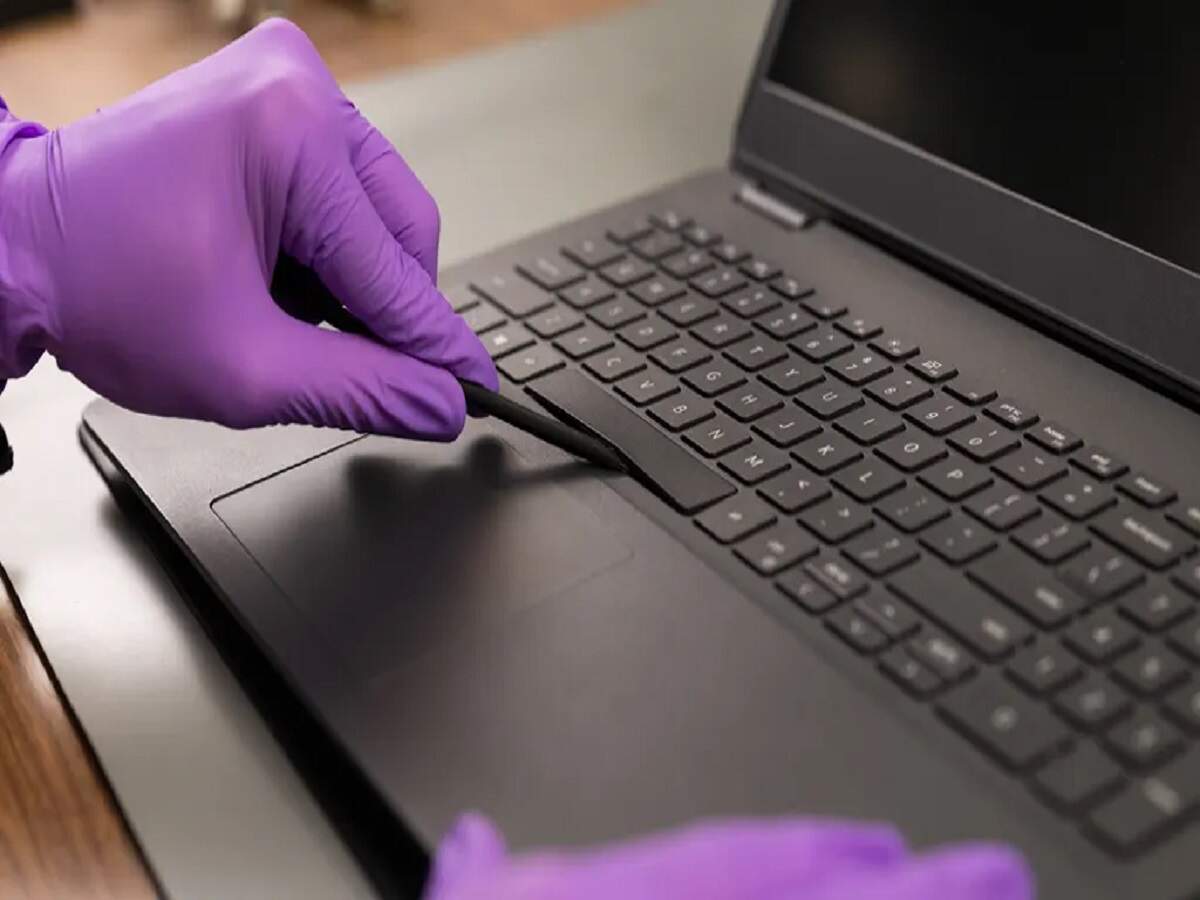
Laptop Using Tips: क्या लैपटॉप का कीबोर्ड हो गया अचानक खराब, टाइपिंग के इन शॉर्टकट से करें अपना काम आसान

2. मैकबुक (MacBook) यूज़र वर्चुअल कीबोर्ड कैसे चालू करें

मैकबुक यूज़र भी एप्पल की 'एक्सेसिबिलिटी सेटिंग्स' के ज़रिए एक वैकल्पिक कीबोर्ड का इस्तेमाल कर सकते हैं।

इन स्टेप्स को फॉलो करें:

ऊपरी बाएँ कोने में मौजूद एप्पल मेनू (Apple menu) पर क्लिक करें।

सिस्टम सेटिंग्स (System Settings) खोलें।

एक्सेसिबिलिटी (Accessibility) चुनें।

कीबोर्ड (Keyboard) पर क्लिक करें।

'एक्सेसिबिलिटी कीबोर्ड' (Accessibility Keyboard) विकल्प को चालू करें।

आपकी मैकबुक स्क्रीन पर एक वर्चुअल कीबोर्ड दिखाई देगा, जिससे आप ट्रैकपैड या माउस का इस्तेमाल करके टाइप कर सकेंगे।

इसके अलावा, आप कीबोर्ड सेटिंग्स के ज़रिए मेनू बार में 'इनपुट मेनू' (Input menu) को भी चालू कर सकते हैं। वहाँ से, जब भी आपको वर्चुअल कीबोर्ड की ज़रूरत हो, तो 'शो कीबोर्ड व्यूअर' (Show Keyboard Viewer) चुनें।

3. जाँचें कि कहीं 'फिल्टर कीज़' (Filter Keys) चालू तो नहीं हैं

कभी-कभी, लैपटॉप का कीबोर्ड किसी हार्डवेयर समस्या की वजह से नहीं, बल्कि इसलिए काम करना बंद कर देता है क्योंकि गलती से कोई 'एक्सेसिबिलिटी सेटिंग' चालू हो गई होती है। विंडोज़ में, फ़िल्टर कीज़ फ़ीचर बार-बार या थोड़े समय के लिए दबाए जाने पर कीबोर्ड की प्रतिक्रिया को प्रभावित कर सकता है।

इस समस्या को ठीक करने के लिए:

विंडोज़ सेटिंग्स खोलें।

एक्सेसिबिलिटी पर जाएं।

कीबोर्ड चुनें।

जांचें कि फ़िल्टर कीज़ चालू है या नहीं।

यदि आपको इस फ़ीचर की आवश्यकता नहीं है, तो इसे बंद कर दें।

आप गलती से चालू होने से बचाने के लिए कीबोर्ड की एक्सेसिबिलिटी शॉर्टकट सेटिंग्स भी देख सकते हैं।

4. हर कुंजी दबाने के बजाय वॉइस टाइपिंग का उपयोग करें

यदि आपको कोई लंबा ईमेल, दस्तावेज़ या लेख लिखना है, तो वर्चुअल कीबोर्ड से टाइप करना समय लेने वाला हो सकता है। ऐसी स्थिति में, वॉइस टाइपिंग एक सुविधाजनक विकल्प हो सकता है।

विंडोज़ लैपटॉप पर:

विंडोज़ कुंजी + H दबाएं।

वॉइस टाइपिंग टूलबार दिखाई देगा।

यदि पूछा जाए, तो माइक्रोफ़ोन एक्सेस की अनुमति दें।

माइक्रोफ़ोन आइकन पर क्लिक करें और बोलना शुरू करें।

आपके बोले गए शब्द स्वचालित रूप से स्क्रीन पर टेक्स्ट के रूप में दिखाई देंगे।