
Google Translate Camera: कैमरे से करें किसी भी भाषा का हिंदी में अनुवाद, जानें आसान तरीका
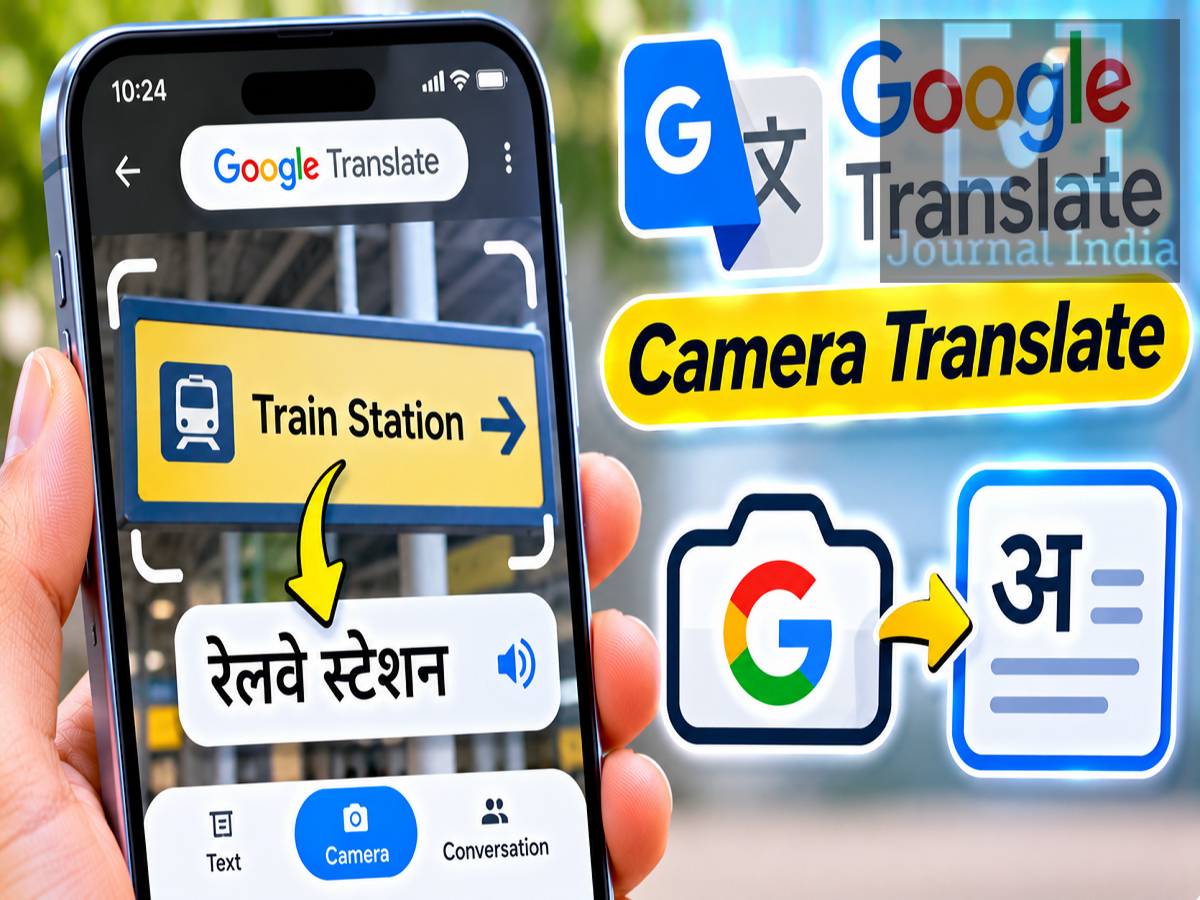
Google Translate Camera Feature 2026: अगर आप किसी ऐसी भाषा में लिखा हुआ टेक्स्ट पढ़ना चाहते हैं जिसे आप नहीं समझते, तो अब उसे टाइप करने की जरूरत नहीं है। Google Translate की कैमरा सुविधा की मदद से आप अपने स्मार्टफोन का कैमरा किसी बोर्ड, किताब, रेस्टोरेंट के मेन्यू या प्रोडक्ट के पैकेट पर लगाकर उसका अनुवाद देख सकते हैं।
यह सुविधा Android स्मार्टफोन और iPhone दोनों पर उपलब्ध है। इसकी मदद से विदेशी भाषा में लिखे शब्दों को पहचानकर उनका हिंदी, अंग्रेजी या अन्य समर्थित भाषाओं में अनुवाद किया जा सकता है।
खास बात यह है कि Google Translate केवल कैमरे के सामने मौजूद टेक्स्ट का ही अनुवाद नहीं करता, बल्कि फोन की गैलरी में पहले से सेव तस्वीरों में लिखे शब्दों को भी पहचान सकता है। इसके अलावा कुछ भाषाओं के लिए ऑफलाइन ट्रांसलेशन की सुविधा भी उपलब्ध है।
Gadgets Now की रिपोर्ट के अनुसार, यह फीचर यात्रा करने वाले लोगों, विद्यार्थियों और विदेशी भाषा में लिखे दस्तावेज समझने वाले यूजर्स के लिए उपयोगी हो सकता है।
Google Translate Camera Feature क्या है?
Google Translate का कैमरा फीचर स्मार्टफोन के कैमरे की मदद से किसी तस्वीर या सामने मौजूद टेक्स्ट को पहचानकर उसका अनुवाद करता है।
उदाहरण के लिए, यदि आप किसी दूसरे देश में यात्रा कर रहे हैं और सड़क पर लगा साइनबोर्ड वहां की स्थानीय भाषा में लिखा है, तो फोन का कैमरा उसकी ओर करके अनुवाद देख सकते हैं।
इसी तरह किसी विदेशी प्रोडक्ट के पैकेट पर लिखे निर्देश या रेस्टोरेंट के मेन्यू को समझने के लिए भी इस सुविधा का इस्तेमाल किया जा सकता है।
इसके लिए हर शब्द को अलग-अलग टाइप करने की जरूरत नहीं पड़ती।
हालांकि, अनुवाद की सटीकता मूल भाषा, टेक्स्ट की स्पष्टता और उपलब्ध भाषा समर्थन पर निर्भर करती है।
Android फोन में कैमरे से अनुवाद कैसे करें?
यदि आपके पास Android स्मार्टफोन है, तो Google Translate के जरिए कैमरा ट्रांसलेशन का इस्तेमाल कर सकते हैं।
इसके लिए सबसे पहले फोन में Google Translate ऐप होना जरूरी है।
यदि ऐप इंस्टॉल नहीं है, तो इसे Google Play Store से डाउनलोड किया जा सकता है।
स्टेप-बाय-स्टेप तरीका:
-
अपने Android स्मार्टफोन में Google Translate ऐप खोलें।
-
स्क्रीन पर मूल भाषा और जिस भाषा में अनुवाद चाहिए, उसका चयन करें।
-
यदि मूल भाषा की जानकारी नहीं है, तो Detect Language विकल्प चुन सकते हैं।
-
इसके बाद Camera आइकन पर टैप करें।
-
फोन का पिछला कैमरा उस टेक्स्ट की ओर करें, जिसका अनुवाद करना चाहते हैं।
-
कुछ समय इंतजार करें, ताकि ऐप शब्दों को पहचान सके।
-
समर्थित स्थिति में स्क्रीन पर अनुवाद दिखाई देने लगेगा।
-
यदि टेक्स्ट को स्थिर करके पढ़ना चाहते हैं, तो शटर बटन का इस्तेमाल करें।
-
जरूरत के अनुसार अनुवादित टेक्स्ट को चुनकर कॉपी या शेयर कर सकते हैं।
इस तरीके से किताब, नोटिस बोर्ड, प्रोडक्ट पैकेजिंग और दूसरे प्रिंटेड टेक्स्ट को समझने में मदद मिल सकती है।
iPhone में Google Translate कैमरा कैसे इस्तेमाल करें?
iPhone यूजर्स भी Google Translate की कैमरा सुविधा का इस्तेमाल कर सकते हैं।
इसकी प्रक्रिया Android फोन से काफी मिलती-जुलती है, हालांकि ऐप का इंटरफेस थोड़ा अलग हो सकता है।
iPhone पर कैमरा ट्रांसलेशन का तरीका:
-
अपने iPhone में Google Translate ऐप खोलें।
-
यदि ऐप मौजूद नहीं है, तो Apple App Store से इंस्टॉल करें।
-
जिस भाषा में टेक्स्ट लिखा है, उसका चयन करें।
-
अब वह भाषा चुनें जिसमें अनुवाद देखना चाहते हैं।
-
होम स्क्रीन पर Camera आइकन पर टैप करें।
-
कैमरे को संबंधित टेक्स्ट के सामने रखें।
-
ऐप द्वारा टेक्स्ट पहचानने और अनुवाद दिखाने का इंतजार करें।
-
जरूरत पड़ने पर शटर बटन दबाकर तस्वीर को स्थिर करें।
-
उपलब्ध विकल्पों की मदद से टेक्स्ट कॉपी या शेयर करें।
यदि आपको दूसरी भाषा में अनुवाद करना है, तो भाषा चयन विकल्प बदलकर प्रक्रिया दोहरा सकते हैं।
फोन की गैलरी में सेव फोटो का अनुवाद कैसे करें?
Google Translate का इस्तेमाल केवल लाइव कैमरा ट्रांसलेशन तक सीमित नहीं है।
यदि आपके फोन में किसी विदेशी भाषा में लिखे दस्तावेज, पोस्टर या बोर्ड की तस्वीर पहले से सेव है, तो उसका भी अनुवाद किया जा सकता है।
यह सुविधा उस समय उपयोगी हो सकती है, जब किसी ने आपको WhatsApp पर विदेशी भाषा में लिखा नोटिस या दस्तावेज भेजा हो।
गैलरी से फोटो ट्रांसलेट करने का तरीका:
-
Google Translate ऐप खोलें।
-
Camera विकल्प चुनें।
-
गैलरी या All Images का विकल्प खोलें।
-
उस तस्वीर का चयन करें जिसमें टेक्स्ट मौजूद है।
-
ऐप को तस्वीर में लिखे शब्द पहचानने दें।
-
स्क्रीन पर उपलब्ध अनुवाद देखें।
-
जरूरत होने पर किसी विशेष शब्द या हिस्से को चुनें।
इस तरह बिना दोबारा फोटो खींचे पहले से मौजूद तस्वीर का अनुवाद किया जा सकता है।
क्या Google Translate बिना इंटरनेट के भी काम करता है?
Google Translate कुछ भाषाओं के लिए ऑफलाइन कैमरा ट्रांसलेशन की सुविधा भी देता है।
हालांकि, इसके लिए संबंधित भाषा पैक पहले से डाउनलोड करना जरूरी हो सकता है।
यह सुविधा उन लोगों के लिए उपयोगी हो सकती है, जो विदेश यात्रा कर रहे हैं या ऐसे स्थान पर मौजूद हैं जहां इंटरनेट कनेक्टिविटी कमजोर है।
ऑफलाइन ट्रांसलेशन के लिए भाषा डाउनलोड करने का तरीका:
-
Google Translate ऐप खोलें।
-
होम स्क्रीन पर भाषा चयन विकल्प पर जाएं।
-
जिस भाषा का अनुवाद करना चाहते हैं, उसे खोजें।
-
यदि डाउनलोड आइकन उपलब्ध है, तो उस पर टैप करें।
-
आवश्यक होने पर अनुवाद की दूसरी भाषा का पैक भी डाउनलोड करें।
-
डाउनलोड पूरा होने के बाद समर्थित ऑफलाइन ट्रांसलेशन सुविधा इस्तेमाल करें।
ध्यान रखें कि सभी भाषाओं में ऑफलाइन कैमरा ट्रांसलेशन उपलब्ध होना जरूरी नहीं है।
इसलिए यात्रा शुरू करने से पहले संबंधित भाषा का ऑफलाइन समर्थन जांच लेना बेहतर है।
Google Translate Camera से क्या-क्या ट्रांसलेट कर सकते हैं?
कैमरा ट्रांसलेशन कई सामान्य परिस्थितियों में मददगार साबित हो सकता है।
| टेक्स्ट का प्रकार | संभावित उपयोग |
|---|---|
| रेस्टोरेंट मेन्यू | विदेशी भाषा में लिखे खाने के नाम समझना |
| सड़क के साइनबोर्ड | दिशा और सामान्य सूचना पढ़ना |
| प्रोडक्ट पैकेजिंग | पैकेट पर लिखी जानकारी समझना |
| किताबें और नोट्स | दूसरी भाषा में लिखे सामान्य टेक्स्ट का अनुवाद |
| नोटिस बोर्ड | सार्वजनिक सूचना पढ़ना |
| फोटो और स्क्रीनशॉट | तस्वीर में मौजूद टेक्स्ट समझना |
| सामान्य दस्तावेज | विदेशी भाषा में लिखी जानकारी का प्रारंभिक अर्थ जानना |
हालांकि, महत्वपूर्ण कानूनी, चिकित्सा या सुरक्षा संबंधी दस्तावेजों के लिए केवल मशीन अनुवाद पर निर्भर नहीं रहना चाहिए।
Google Translate कैमरा काम नहीं कर रहा तो क्या करें?
कभी-कभी Google Translate कैमरे के सामने मौजूद शब्दों को सही तरीके से पहचान नहीं पाता।
इसके पीछे खराब रोशनी, धुंधली तस्वीर, कैमरे का गलत कोण या भाषा चयन में गलती जैसे कारण हो सकते हैं।
ऐसी स्थिति में कुछ सामान्य उपाय आजमाए जा सकते हैं।
| समस्या | संभावित समाधान |
|---|---|
| कैमरा टेक्स्ट नहीं पहचान रहा | कैमरा थोड़ा पास लाएं और फोन स्थिर रखें |
| गलत अनुवाद दिखाई दे रहा | मूल भाषा का चयन जांचें |
| तस्वीर बहुत अंधेरी है | बेहतर रोशनी में फोटो लें |
| शब्द धुंधले दिखाई दे रहे हैं | कैमरे का कोण बदलें और रिफ्लेक्शन से बचें |
| ऑफलाइन ट्रांसलेशन नहीं चल रहा | आवश्यक भाषा पैक डाउनलोड होने की पुष्टि करें |
| छोटे अक्षर पढ़े नहीं जा रहे | साफ फोटो लेकर जरूरत के अनुसार जूम करें |
यदि समस्या बनी रहती है, तो ऐप का उपलब्ध अपडेट जांचना भी उपयोगी हो सकता है।
क्या Google Translate तस्वीर से टेक्स्ट कॉपी भी कर सकता है?
हां, Google Translate में पहचाने गए टेक्स्ट को चुनने और कॉपी करने के विकल्प उपलब्ध हो सकते हैं।
इसका फायदा यह है कि आपको तस्वीर में लिखे शब्दों को दोबारा टाइप करने की जरूरत नहीं पड़ती।
उदाहरण के लिए, यदि किसी विदेशी भाषा में लिखे नोटिस का अनुवाद करना है, तो संबंधित टेक्स्ट चुनकर उसे कॉपी किया जा सकता है।
इसके बाद उपलब्ध शेयरिंग विकल्पों की मदद से उसे किसी दूसरे व्यक्ति तक भेजना भी संभव हो सकता है।
हालांकि, टेक्स्ट पहचानने की गुणवत्ता तस्वीर की स्पष्टता पर निर्भर करेगी।
Google Translate में Detect Language का क्या फायदा है?
कई बार किसी बोर्ड या दस्तावेज पर ऐसी भाषा में टेक्स्ट लिखा होता है, जिसकी पहचान करना मुश्किल होता है।
ऐसी स्थिति में Google Translate का Detect Language विकल्प उपयोगी हो सकता है।
इस विकल्प की मदद से ऐप उपलब्ध भाषा समर्थन के आधार पर मूल भाषा पहचानने की कोशिश करता है।
इसके बाद चुनी गई दूसरी भाषा में अनुवाद दिखाया जा सकता है।
हालांकि, मिलती-जुलती भाषाओं, छोटे वाक्यों या अस्पष्ट टेक्स्ट के मामले में भाषा पहचानने में गलती हो सकती है।
यदि अनुवाद असामान्य दिखाई दे, तो मूल भाषा मैन्युअल रूप से चुनकर दोबारा कोशिश करें।
कैमरे से अनुवाद करते समय किन बातों का ध्यान रखें?
Google Translate सामान्य जानकारी समझने के लिए उपयोगी टूल है, लेकिन इसके परिणाम हमेशा पूरी तरह सटीक नहीं होते।
विशेष रूप से हाथ से लिखे शब्दों, असामान्य फॉन्ट, खराब तस्वीरों और तकनीकी शब्दों का अनुवाद गलत हो सकता है।
दवाइयों के निर्देश, कानूनी दस्तावेज, एलर्जी संबंधी जानकारी या सुरक्षा चेतावनियों को समझने के लिए अतिरिक्त सावधानी जरूरी है।
ऐसे मामलों में महत्वपूर्ण जानकारी की पुष्टि किसी विश्वसनीय विशेषज्ञ या प्रमाणित अनुवादक से करना बेहतर है।
इसके अलावा निजी या गोपनीय दस्तावेजों की तस्वीर किसी ऑनलाइन सेवा में इस्तेमाल करने से पहले संबंधित प्राइवेसी पहलुओं पर भी विचार करना चाहिए।
Google Translate कैमरा फीचर किन लोगों के लिए उपयोगी है?
यह सुविधा उन लोगों के लिए विशेष रूप से मददगार हो सकती है, जिन्हें अलग-अलग भाषाओं में लिखी जानकारी समझने की जरूरत पड़ती है।
विदेश यात्रा करने वाले लोग स्थानीय भाषा में लिखे साइनबोर्ड और मेन्यू पढ़ सकते हैं।
विद्यार्थी दूसरी भाषाओं में लिखे सामान्य नोट्स का प्रारंभिक अर्थ समझ सकते हैं।
ऑनलाइन शॉपिंग करने वाले ग्राहक आयातित प्रोडक्ट की पैकेजिंग पर लिखी जानकारी देख सकते हैं।
इसके अलावा रोजमर्रा के कामों में किसी दूसरी भाषा का नोटिस या संदेश समझने के लिए भी यह सुविधा उपयोगी हो सकती है।
निष्कर्ष
Google Translate का कैमरा फीचर स्मार्टफोन यूजर्स के लिए विदेशी भाषा में लिखे टेक्स्ट को समझने का आसान तरीका उपलब्ध कराता है।
Android और iPhone दोनों पर उपलब्ध इस सुविधा की मदद से कैमरे के सामने मौजूद शब्दों का अनुवाद देखा जा सकता है।
इसके अलावा फोन की गैलरी में सेव तस्वीरों का अनुवाद, पहचाने गए टेक्स्ट को कॉपी करना और समर्थित भाषाओं के लिए ऑफलाइन ट्रांसलेशन जैसी सुविधाएं भी उपलब्ध हैं।
हालांकि, अनुवाद की सटीकता भाषा, तस्वीर की गुणवत्ता और टेक्स्ट की प्रकृति पर निर्भर करती है। इसलिए महत्वपूर्ण जानकारी पर कार्रवाई करने से पहले उसका सत्यापन करना जरूरी है।