
Google Storage Tips: WhatsApp की फोटो-वीडियो दो बार हो रही हैं सेव? ये एक सेटिंग बदलकर बचाएं Google अकाउंट की स्टोरेज
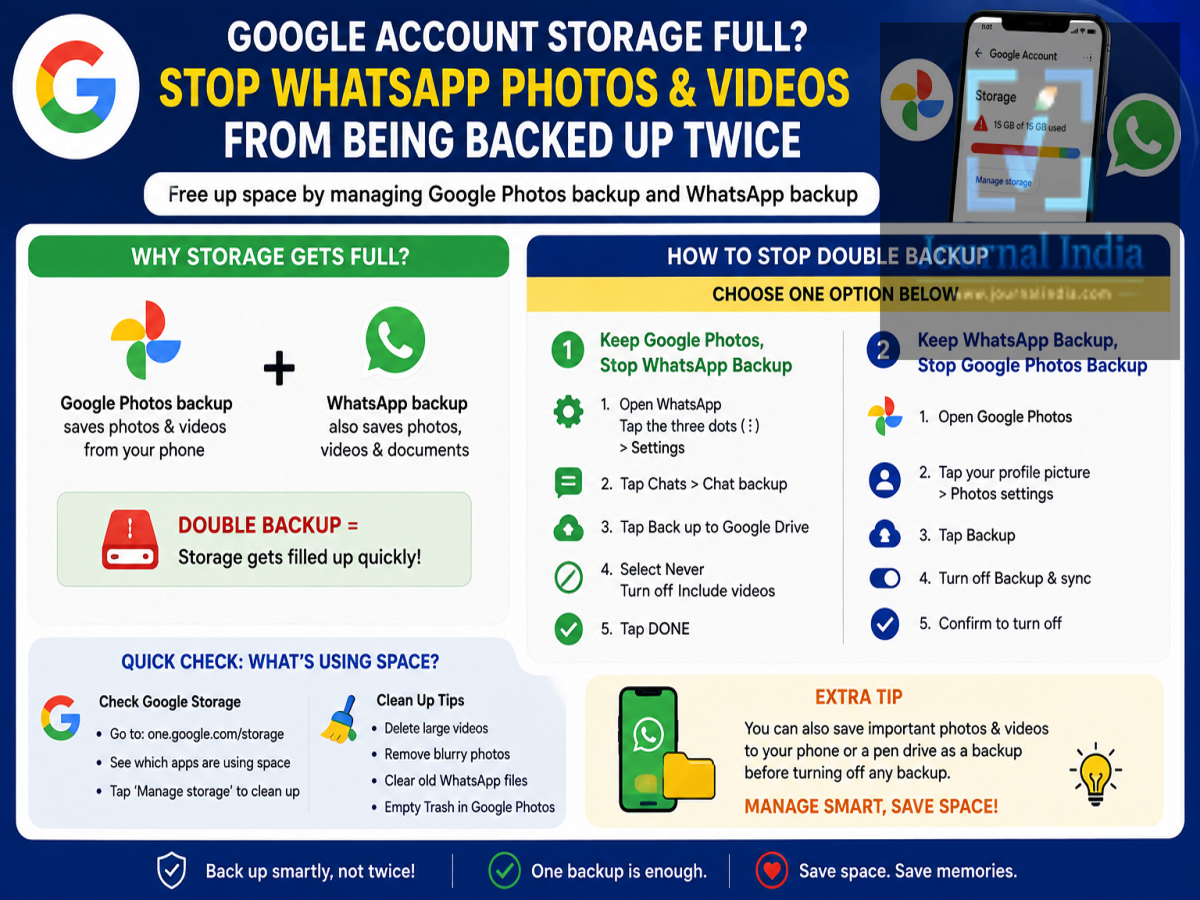
अगर आपके Google अकाउंट की स्टोरेज बार-बार फुल हो जाती है और आपको अतिरिक्त क्लाउड स्टोरेज खरीदने की जरूरत पड़ रही है, तो इसकी एक बड़ी वजह WhatsApp की फोटो और वीडियो भी हो सकती हैं। कई एंड्रॉयड यूजर्स को यह जानकारी नहीं होती कि WhatsApp की मीडिया फाइलें एक ही Google अकाउंट में दो अलग-अलग जगहों पर सेव हो सकती हैं। नतीजतन, वही फोटो और वीडियो दो बार स्टोरेज घेरती हैं और आपका Google Drive व Google Photos स्टोरेज तेजी से भरने लगता है।
हाल के समय में Google ने डिवाइस बैकअप को भी अकाउंट स्टोरेज लिमिट में शामिल करना शुरू किया है। ऐसे में बैकअप सेटिंग्स की समय-समय पर समीक्षा करना पहले से ज्यादा जरूरी हो गया है।
WhatsApp की फोटो-वीडियो दो बार कैसे सेव होती हैं?
जब आपको WhatsApp पर कोई फोटो या वीडियो प्राप्त होती है और वह आपके फोन में डाउनलोड हो जाती है, तो उसकी कॉपी डिवाइस के मीडिया फोल्डर में सेव हो जाती है।
यदि आपने Google Photos में Back up device folders फीचर चालू किया हुआ है, तो वही मीडिया Google Photos पर भी अपलोड हो जाती है।
इसके अलावा, WhatsApp का अपना चैट बैकअप Google Drive पर अलग से सेव होता है, जिसमें मीडिया फाइलें भी शामिल हो सकती हैं।
यानी एक ही फोटो या वीडियो—
-
फोन की स्टोरेज में,
-
Google Photos बैकअप में,
-
और WhatsApp बैकअप में
अलग-अलग जगह स्टोर हो सकती है। इससे Google अकाउंट की स्टोरेज अनावश्यक रूप से तेजी से भरने लगती है।
क्या पूरा WhatsApp Backup बंद करना जरूरी है?
नहीं।
यदि आप सोच रहे हैं कि स्टोरेज बचाने के लिए WhatsApp बैकअप पूरी तरह बंद कर देना चाहिए, तो ऐसा करना जरूरी नहीं है।
बेहतर तरीका यह है कि Google Photos में WhatsApp फोल्डर का बैकअप बंद कर दिया जाए। इससे—
-
WhatsApp चैट बैकअप चलता रहेगा।
-
Google Drive में जरूरी बैकअप सुरक्षित रहेगा।
-
Google Photos में डुप्लिकेट मीडिया सेव नहीं होगी।
-
Google अकाउंट की स्टोरेज की बचत होगी।
Google Photos में WhatsApp Folder Backup कैसे बंद करें?
यदि आप Android फोन इस्तेमाल करते हैं, तो नीचे दिए गए स्टेप्स फॉलो करें—
स्टेप 1
अपने फोन में Google Photos ऐप खोलें।
स्टेप 2
ऊपर दाईं ओर दिखाई देने वाली अपनी प्रोफाइल फोटो पर टैप करें।
स्टेप 3
Photos Settings में जाएं।
स्टेप 4
अब Backup विकल्प खोलें।
स्टेप 5
नीचे स्क्रॉल करके Back up device folders विकल्प चुनें।
स्टेप 6
यहां WhatsApp फोल्डर दिखाई देगा।
स्टेप 7
WhatsApp के सामने दिया गया Backup Toggle बंद कर दें।
इसके बाद WhatsApp की मीडिया Google Photos पर अलग से अपलोड नहीं होगी।
स्टोरेज बचाने के अन्य आसान तरीके
Google अकाउंट की स्टोरेज को बेहतर तरीके से मैनेज करने के लिए आप ये उपाय भी अपना सकते हैं—
-
WhatsApp बैकअप की फ्रीक्वेंसी जरूरत के अनुसार तय करें।
-
यदि जरूरी न हो तो बैकअप में वीडियो शामिल न करें।
-
Google One या Google Drive के Backup Management टूल से पुराने बैकअप हटाएं।
-
समय-समय पर अनावश्यक फोटो, वीडियो और बड़ी फाइलें डिलीट करें।
-
Google Photos में डुप्लिकेट मीडिया की समीक्षा करते रहें।
वीडियो सबसे ज्यादा घेरते हैं स्टोरेज
आमतौर पर WhatsApp पर आने वाली वीडियो फाइलें सबसे अधिक स्टोरेज का उपयोग करती हैं। यदि आपके लिए हर वीडियो का बैकअप जरूरी नहीं है, तो उन्हें बैकअप से बाहर रखने पर काफी जगह बचाई जा सकती है।
छोटी-सी सेटिंग से बच सकती है काफी स्टोरेज
यदि आपके Google अकाउंट में स्टोरेज बार-बार कम पड़ रही है, तो सबसे पहले Google Photos की बैकअप सेटिंग जरूर जांचें। केवल WhatsApp फोल्डर का बैकअप बंद करके आप अनावश्यक डुप्लिकेट फोटो और वीडियो को सेव होने से रोक सकते हैं। इससे WhatsApp का जरूरी बैकअप भी सुरक्षित रहेगा और Google अकाउंट की स्टोरेज भी लंबे समय तक खाली बनी रहेगी।