
Google Maps Tips: बिना इंटरनेट भी मिलेगा रास्ता, फोन में ऐसे डाउनलोड करें ऑफलाइन मैप और करें इस्तेमाल
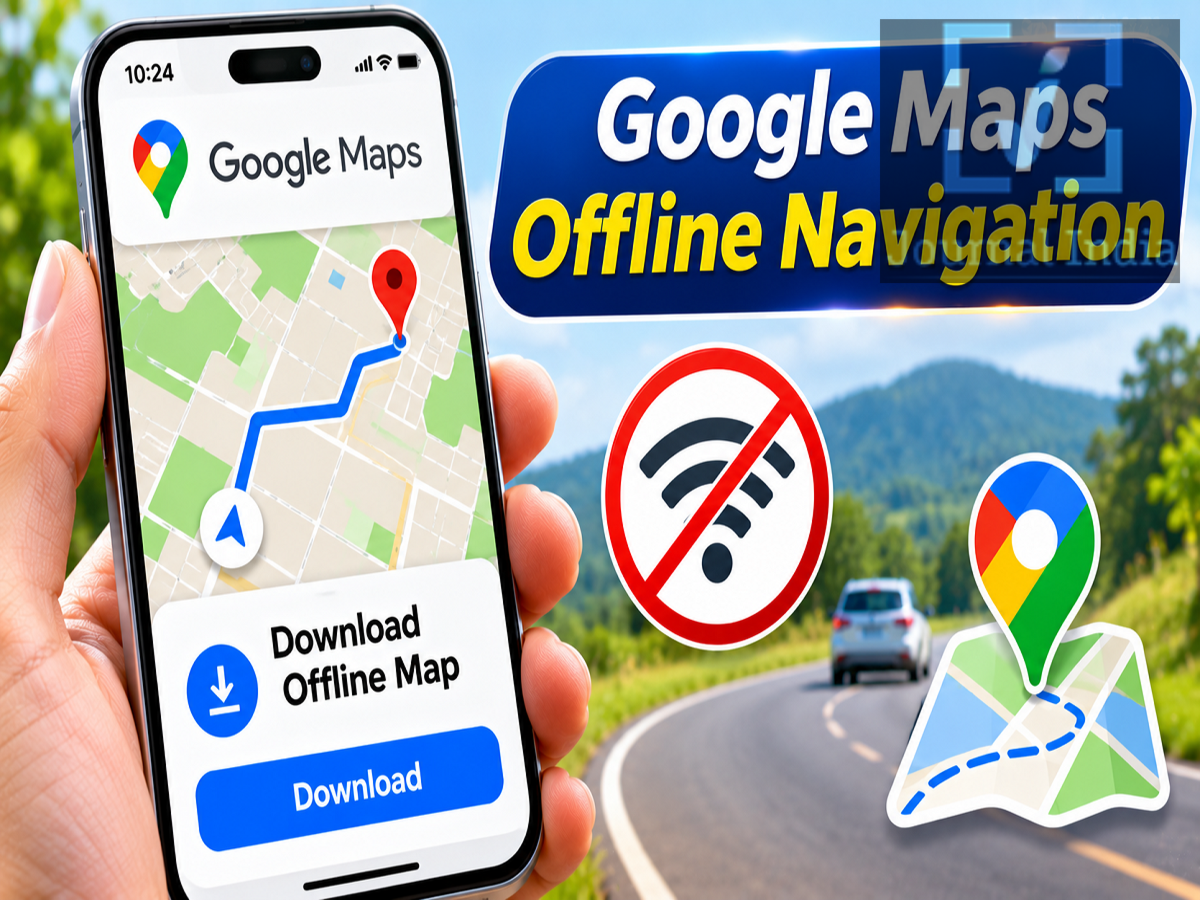
Google Maps Offline Navigation 2026: सफर के दौरान इंटरनेट खत्म हो जाए या मोबाइल नेटवर्क काम करना बंद कर दे, तो अनजान रास्तों पर परेशानी हो सकती है। लेकिन क्या आप जानते हैं कि Google Maps बिना इंटरनेट के भी रास्ता दिखाने में मदद कर सकता है? इसके लिए आपको यात्रा शुरू करने से पहले संबंधित इलाके का मैप डाउनलोड करना होगा। यह सुविधा Android और iPhone दोनों उपयोगकर्ताओं के लिए उपलब्ध है। हालांकि, ऑफलाइन मैप इस्तेमाल करते समय कुछ सीमाओं को समझना जरूरी है। आइए जानते हैं Google Maps पर ऑफलाइन मैप डाउनलोड करने, सेव करने और अपडेट रखने का पूरा तरीका।
इंटरनेट नहीं होने पर भी काम कर सकता है Google Maps
आज के समय में किसी नई जगह जाने के लिए अधिकतर लोग Google Maps पर निर्भर रहते हैं। चाहे किसी दूसरे शहर की यात्रा करनी हो, होटल खोजना हो या अनजान सड़क पर सही रास्ता पता करना हो, यह ऐप काफी उपयोगी साबित होता है।
हालांकि, कई बार यात्रा के दौरान मोबाइल नेटवर्क कमजोर पड़ जाता है। पहाड़ी इलाकों, दूरदराज के गांवों और कुछ हाईवे पर इंटरनेट कनेक्शन उपलब्ध नहीं होने से ऑनलाइन नेविगेशन में परेशानी आ सकती है।
ऐसी स्थिति से बचने के लिए Google Maps में Offline Maps की सुविधा दी गई है।
इस फीचर के जरिए उपयोगकर्ता इंटरनेट उपलब्ध रहने के दौरान किसी शहर या क्षेत्र का मैप अपने स्मार्टफोन में डाउनलोड कर सकते हैं। बाद में इंटरनेट नहीं होने पर भी उस सेव किए गए इलाके में ड्राइविंग नेविगेशन इस्तेमाल किया जा सकता है।
लेकिन ध्यान रखें कि आपका पूरा रास्ता डाउनलोड किए गए क्षेत्र के अंदर होना चाहिए।
Android फोन में Google Maps ऑफलाइन कैसे डाउनलोड करें?
यदि आपके पास Android स्मार्टफोन या टैबलेट है, तो कुछ आसान स्टेप्स अपनाकर ऑफलाइन मैप डाउनलोड किया जा सकता है।
-
सबसे पहले अपने फोन में Google Maps ऐप खोलें।
-
सुनिश्चित करें कि मोबाइल इंटरनेट या Wi-Fi से जुड़ा हुआ है।
-
Google अकाउंट से साइन इन करें।
-
अब सर्च बॉक्स में उस शहर या जगह का नाम लिखें, जहां आप जाना चाहते हैं।
-
सर्च रिजल्ट में संबंधित स्थान की जानकारी खोलें।
-
स्थान के विकल्पों में More पर टैप करें।
-
इसके बाद Download Offline Map का विकल्प चुनें।
-
अब Download पर टैप करके मैप को फोन में सेव कर लें।
डाउनलोड पूरा होने के बाद संबंधित क्षेत्र का मैप इंटरनेट कनेक्शन के बिना भी इस्तेमाल किया जा सकता है।
यदि आपको डाउनलोड का विकल्प तुरंत दिखाई नहीं देता है, तो स्थान की जानकारी वाले पैनल में उपलब्ध दूसरे विकल्प देखें। ऐप के संस्करण के अनुसार इंटरफेस में थोड़ा अंतर हो सकता है।
iPhone में बिना इंटरनेट वाला Google Maps कैसे सेव करें?
Apple iPhone और iPad उपयोगकर्ता भी Google Maps की ऑफलाइन सुविधा का लाभ उठा सकते हैं।
इसके लिए नीचे दिए गए स्टेप्स अपनाएं।
-
अपने iPhone में Google Maps एप्लिकेशन खोलें।
-
इंटरनेट कनेक्शन चालू रखें।
-
सुनिश्चित करें कि ऐप Incognito Mode में नहीं चल रहा है।
-
सर्च बार में उस शहर या स्थान का नाम दर्ज करें, जिसका मैप डाउनलोड करना चाहते हैं।
-
स्क्रीन के नीचे दिखाई देने वाले स्थान के नाम या पते पर टैप करें।
-
अब More विकल्प खोलें।
-
Download Offline Map चुनें।
-
अंत में Download पर टैप करें।
इसके बाद मैप फोन में सेव हो जाएगा और संबंधित क्षेत्र में इंटरनेट उपलब्ध नहीं होने पर भी उपयोगी रहेगा।
अपनी पसंद का पूरा इलाका कैसे डाउनलोड करें?
कई बार किसी एक शहर का मैप डाउनलोड करना पर्याप्त नहीं होता। उदाहरण के लिए, यदि आपको एक शहर से दूसरे शहर तक सड़क मार्ग से यात्रा करनी है, तो बीच के रास्तों का मैप भी जरूरी हो सकता है।
Google Maps में उपयोगकर्ता अपनी जरूरत के अनुसार मैप का क्षेत्र चुन सकते हैं।
इसके लिए Android और iPhone दोनों में लगभग एक जैसी प्रक्रिया अपनाई जाती है।
-
Google Maps ऐप खोलें।
-
अपनी प्रोफाइल फोटो या नाम के शुरुआती अक्षर पर टैप करें।
-
Offline Maps विकल्प चुनें।
-
इसके बाद Select Your Own Map पर टैप करें।
-
स्क्रीन पर मैप को एडजस्ट करके जरूरी क्षेत्र चुनें।
-
अब Download पर टैप करें।
इस तरह आप अपनी यात्रा के लिए आवश्यक इलाके का मैप पहले से सेव कर सकते हैं।
क्या Google Maps को SD कार्ड में डाउनलोड कर सकते हैं?
Android स्मार्टफोन इस्तेमाल करने वालों के लिए एक अतिरिक्त सुविधा भी उपलब्ध है।
यदि आपके फोन में SD कार्ड लगाने का विकल्प मौजूद है, तो ऑफलाइन मैप को फोन की इंटरनल स्टोरेज के बजाय मेमोरी कार्ड में सेव किया जा सकता है।
इसके लिए SD कार्ड का पोर्टेबल स्टोरेज के रूप में सेट होना जरूरी है। यह सुविधा Android 6.0 या उससे नए समर्थित संस्करणों पर उपलब्ध है।
SD कार्ड में मैप सेव करने के लिए ये स्टेप्स अपनाएं।
-
फोन में SD कार्ड लगाएं।
-
Google Maps खोलें।
-
प्रोफाइल फोटो पर टैप करके Offline Maps में जाएं।
-
ऊपर दिए गए Settings विकल्प को खोलें।
-
Storage Preferences में जाएं।
-
SD Card चुनकर Save पर टैप करें।
ध्यान रखें कि स्टोरेज लोकेशन बदलने के बाद पहले से डाउनलोड किए गए मैप को दोबारा डाउनलोड करना पड़ सकता है।
ऑफलाइन Google Maps में कौन-कौन सी सुविधाएं मिलती हैं?
Google Maps का ऑफलाइन फीचर उपयोगी जरूर है, लेकिन इसमें ऑनलाइन नेविगेशन की सभी सुविधाएं उपलब्ध नहीं होतीं।
सबसे महत्वपूर्ण बात यह है कि ऑफलाइन मोड में ड्राइविंग नेविगेशन का इस्तेमाल किया जा सकता है, बशर्ते पूरा रास्ता डाउनलोड किए गए क्षेत्र के अंदर हो।
हालांकि, इंटरनेट नहीं होने पर ट्रैफिक की लाइव जानकारी और वैकल्पिक रास्तों से संबंधित सुविधाएं उपलब्ध नहीं रहतीं।
| Google Maps फीचर |
ऑफलाइन उपलब्धता |
|---|---|
| डाउनलोड किए गए क्षेत्र का मैप देखना |
हां |
| सेव किए गए क्षेत्र में ड्राइविंग नेविगेशन |
हां |
| लाइव ट्रैफिक अपडेट |
नहीं |
| ट्रैफिक के आधार पर वैकल्पिक रास्ते |
नहीं |
| पैदल चलने के दिशा-निर्देश |
नहीं |
| साइकिल नेविगेशन |
नहीं |
| सार्वजनिक परिवहन के दिशा-निर्देश |
नहीं |
इसलिए यदि आप किसी लंबे सफर पर जा रहे हैं, तो यह सुनिश्चित करें कि शुरुआती स्थान से लेकर मंजिल तक का पूरा रास्ता डाउनलोड किए गए मैप में शामिल हो।
डाउनलोड किया हुआ Google Maps कहां मिलेगा?
यदि आपने पहले से कोई ऑफलाइन मैप डाउनलोड किया है और अब उसे देखना चाहते हैं, तो इसके लिए ऐप में अलग विकल्प उपलब्ध है।
सबसे पहले Google Maps खोलें। इसके बाद प्रोफाइल फोटो पर टैप करें और Offline Maps में जाएं।
यहां आपके फोन में सेव किए गए सभी ऑफलाइन मैप दिखाई देंगे।
आप जरूरत के अनुसार पुराने मैप की जानकारी देख सकते हैं, उसे अपडेट कर सकते हैं या नया क्षेत्र डाउनलोड कर सकते हैं।
क्या ऑफलाइन Google Maps अपने आप अपडेट होता है?
Google Maps के ऑफलाइन मैप हमेशा के लिए एक ही संस्करण में सुरक्षित नहीं रहते। समय के साथ सड़कें, रास्ते और स्थानों से जुड़ी जानकारी बदल सकती है।
इसी वजह से डाउनलोड किए गए मैप को नियमित रूप से अपडेट करना जरूरी होता है।
Google के अनुसार, जब कोई ऑफलाइन मैप समाप्त होने की तारीख से 15 दिन या उससे कम दूर होता है और डिवाइस Wi-Fi से जुड़ा होता है, तो ऐप उसे अपने आप अपडेट करने का प्रयास कर सकता है।
हालांकि, यदि ऑटोमैटिक अपडेट नहीं हो पाता, तो उपयोगकर्ता को मैन्युअल तरीके से मैप अपडेट करना होगा।
ऑफलाइन Google Maps मैन्युअली अपडेट कैसे करें?
यदि आपके फोन में सेव मैप की वैधता समाप्त होने वाली है या वह एक्सपायर हो चुका है, तो उसे अपडेट करने के लिए नीचे दिए गए स्टेप्स अपनाएं।
-
Google Maps ऐप खोलें।
-
प्रोफाइल फोटो या नाम के शुरुआती अक्षर पर टैप करें।
-
Offline Maps विकल्प चुनें।
-
अब उस क्षेत्र का चयन करें, जिसका मैप अपडेट करना है।
-
Update विकल्प पर टैप करें।
-
इंटरनेट कनेक्शन उपलब्ध रहने पर अपडेट पूरा होने दें।
Android उपयोगकर्ताओं को कुछ परिस्थितियों में मैप अपडेट करने का नोटिफिकेशन भी मिल सकता है।
Google Maps में ऑटोमैटिक अपडेट कैसे चालू करें?
यदि आप चाहते हैं कि डाउनलोड किए गए मैप समय-समय पर अपने आप अपडेट होते रहें, तो ऐप की सेटिंग में यह सुविधा चालू कर सकते हैं।
इसके लिए Google Maps में प्रोफाइल फोटो पर टैप करें और Offline Maps खोलें।
इसके बाद ऊपर दिए गए Settings विकल्प में जाएं और Auto-update Offline Maps को चालू कर दें।
इससे इंटरनेट उपलब्ध होने पर ऐप जरूरत के अनुसार डाउनलोड किए गए मैप को अपडेट करने का प्रयास कर सकता है।
यात्रा पर निकलने से पहले इन बातों का रखें ध्यान
ऑफलाइन Google Maps का सही लाभ उठाने के लिए कुछ सावधानियां अपनाना जरूरी है।
-
यात्रा शुरू करने से पहले Wi-Fi की मदद से जरूरी मैप डाउनलोड कर लें।
-
यह जांच लें कि आपका पूरा रास्ता डाउनलोड किए गए क्षेत्र में शामिल है।
-
संभावित डायवर्जन और आसपास के अतिरिक्त रास्तों को भी मैप में शामिल करने पर विचार करें।
-
फोन में पर्याप्त स्टोरेज उपलब्ध रखें।
-
सेव किए गए मैप की एक्सपायरी और अपडेट की स्थिति जांच लें।
-
ध्यान रखें कि ऑफलाइन मोड में लाइव ट्रैफिक और वैकल्पिक रूट की सुविधा उपलब्ध नहीं होगी।
-
यात्रा के दौरान फोन की लोकेशन सर्विस चालू रखें।
इसके अलावा, कुछ देशों और क्षेत्रों में कानूनी, तकनीकी या अन्य सीमाओं के कारण ऑफलाइन मैप डाउनलोड करने की सुविधा उपलब्ध नहीं हो सकती है।
क्या इंटरनेट के बिना Google Maps से हर जगह पहुंच सकते हैं?
यह समझना जरूरी है कि ऑफलाइन मैप की सुविधा की भी सीमाएं हैं।
यदि आपने किसी शहर का मैप डाउनलोड किया है और यात्रा के दौरान आपका रास्ता उस क्षेत्र से बाहर निकल जाता है, तो ऑफलाइन नेविगेशन आगे के हिस्से के लिए काम नहीं कर पाएगा।
इसी तरह, इंटरनेट बंद होने पर Google Maps ट्रैफिक जाम की वास्तविक स्थिति के अनुसार नया रास्ता सुझाने में सक्षम नहीं होगा।
इसलिए लंबी यात्रा पर निकलने से पहले जरूरी क्षेत्र का पर्याप्त बड़ा मैप डाउनलोड करना समझदारी हो सकती है।
Google Maps का Offline Maps फीचर उन लोगों के लिए काफी उपयोगी है, जो अक्सर यात्रा करते हैं या ऐसे इलाकों में जाते हैं जहां मोबाइल नेटवर्क कमजोर रहता है।
Android और iPhone दोनों उपयोगकर्ता इंटरनेट उपलब्ध रहने के दौरान जरूरी क्षेत्र का मैप डाउनलोड कर सकते हैं। इसके बाद बिना इंटरनेट के भी डाउनलोड किए गए क्षेत्र में ड्राइविंग नेविगेशन का इस्तेमाल किया जा सकता है।
हालांकि, लाइव ट्रैफिक, वैकल्पिक रास्तों और पैदल या सार्वजनिक परिवहन के दिशा-निर्देशों जैसी सुविधाओं के लिए इंटरनेट की जरूरत होती है।
ऐसे में अगली बार किसी अनजान जगह जाने से पहले Google Maps पर ऑफलाइन मैप डाउनलोड करना आपके सफर को अधिक सुविधाजनक बना सकता है।