
Google Account Tips: मोबाइल नंबर बदलने के बाद जरूर करें ये काम, वरना Gmail और Google Pay में हो सकती है परेशानी
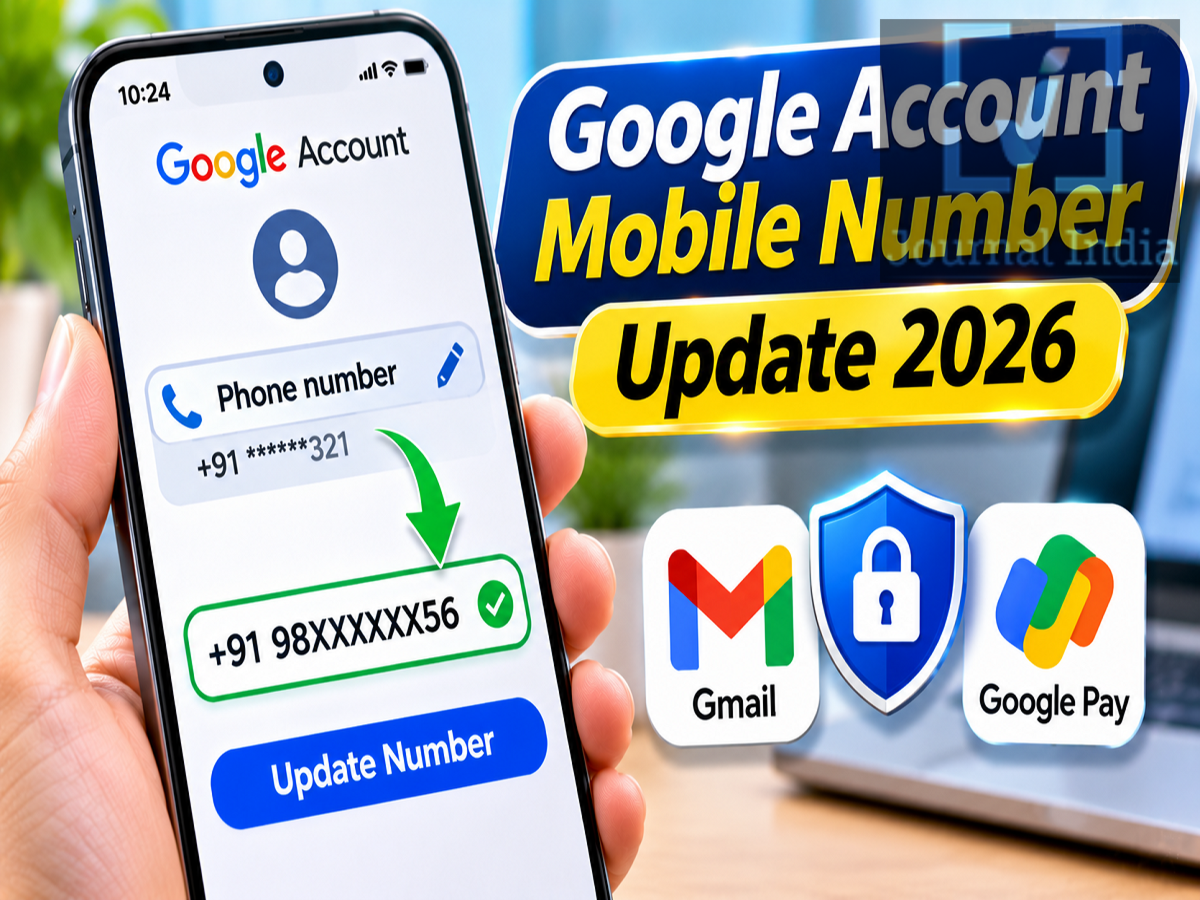
Google Account Mobile Number Update 2026: अगर आपने हाल ही में अपना मोबाइल नंबर बदला है, तो केवल Google अकाउंट में नया नंबर जोड़ना पर्याप्त नहीं हो सकता। Google की कई सेवाओं में मोबाइल नंबर अलग-अलग तरीके से इस्तेमाल किया जाता है। ऐसे में Gmail, Google Pay और अकाउंट की सुरक्षा से जुड़ी सुविधाओं को बिना परेशानी इस्तेमाल करने के लिए कुछ अतिरिक्त सेटिंग्स जांचना जरूरी है। खास बात यह है कि नया नंबर जोड़ने के बाद कुछ संवेदनशील गतिविधियों के लिए वेरिफिकेशन सुविधा शुरू होने में सात दिन तक लग सकते हैं। आइए जानते हैं Android, iPhone और कंप्यूटर पर Google अकाउंट का मोबाइल नंबर अपडेट करने का पूरा तरीका।
Google अकाउंट में सही मोबाइल नंबर रखना क्यों जरूरी है?
आज के डिजिटल दौर में Google अकाउंट का इस्तेमाल केवल ईमेल भेजने और प्राप्त करने तक सीमित नहीं है। लोग इसके जरिए Google Drive, Google Photos, YouTube, Calendar और कई दूसरी सेवाओं का उपयोग करते हैं।
इन सेवाओं में व्यक्तिगत जानकारी, जरूरी दस्तावेज और दूसरी महत्वपूर्ण फाइलें मौजूद हो सकती हैं। ऐसे में Google अकाउंट की सुरक्षा बनाए रखना बेहद जरूरी है।
मोबाइल नंबर अकाउंट की पहचान सत्यापित करने और कुछ परिस्थितियों में अकाउंट रिकवरी के लिए उपयोगी होता है।
यदि आपका पुराना मोबाइल नंबर बंद हो गया है या आपने नया सिम कार्ड लिया है, तो Google अकाउंट में नंबर अपडेट करना बेहतर रहता है।
हालांकि, यह समझना जरूरी है कि Google अकाउंट में नंबर बदलने से कंपनी की सभी सेवाओं में वह अपने आप अपडेट नहीं होता।
क्या Google अकाउंट में नंबर बदलने से सभी सेवाओं में अपडेट हो जाएगा?
Google के अनुसार, अकाउंट में दर्ज मोबाइल नंबर बदलने का असर उसकी कुछ सेवाओं पर पड़ता है, लेकिन सभी पर नहीं।
कई Google सेवाओं में फोन नंबर की अलग सेटिंग होती है। इसलिए उपयोगकर्ताओं को संबंधित सेवा की सेटिंग में जाकर नंबर की जांच करनी पड़ सकती है।
इनमें प्रमुख रूप से निम्न सेवाएं शामिल हो सकती हैं:
-
Google 2-Step Verification
-
Google Calendar
-
Google Chrome
-
Google Pay
-
Google Business Profile (पहले Google My Business)
उदाहरण के लिए, यदि आपने Google अकाउंट में नया नंबर जोड़ दिया है, तो इससे Google Pay में दर्ज नंबर अपने आप बदलने की गारंटी नहीं है।
इसी तरह, अकाउंट की 2-Step Verification सेटिंग में भी पुराना नंबर मौजूद हो सकता है।
इसलिए नया नंबर अपडेट करने के बाद संबंधित सेवाओं की सेटिंग जांचना जरूरी है।
Google अकाउंट में नया मोबाइल नंबर कितने दिन बाद काम करेगा?
Google अकाउंट में नया फोन नंबर जोड़ने के बाद कुछ सुरक्षा संबंधी सुविधाएं तुरंत उपलब्ध नहीं हो सकती हैं।
Google की जानकारी के अनुसार, नए नंबर का इस्तेमाल कुछ संवेदनशील गतिविधियों में पहचान सत्यापित करने के लिए करने से पहले एक सप्ताह तक इंतजार करना पड़ सकता है।
उदाहरण के लिए, यदि आप अपना पासवर्ड बदलना चाहते हैं और Google को अतिरिक्त पहचान सत्यापन की जरूरत पड़ती है, तो नया नंबर तुरंत स्वीकार न किया जाए।
ऐसी स्थिति में अकाउंट से जुड़े दूसरे रिकवरी विकल्प उपयोगी हो सकते हैं।
इसलिए पुराना नंबर बंद करवाने से पहले यह सुनिश्चित करना बेहतर है कि आपके पास अकाउंट रिकवरी का कोई दूसरा सुरक्षित विकल्प उपलब्ध हो।
कंप्यूटर या लैपटॉप से Google अकाउंट का मोबाइल नंबर कैसे बदलें?
यदि आप कंप्यूटर या लैपटॉप इस्तेमाल करते हैं, तो ब्राउजर के जरिए आसानी से Google अकाउंट में फोन नंबर जोड़, बदल या हटा सकते हैं।
इसके लिए नीचे दिए गए स्टेप्स अपनाएं।
-
सबसे पहले अपने ब्राउजर में myaccount.google.com खोलें।
-
अपने Google अकाउंट में साइन इन करें।
-
अब Personal Info विकल्प पर क्लिक करें।
-
इसके बाद Phone सेक्शन में जाएं।
-
यहां अकाउंट से जुड़ा मोबाइल नंबर दिखाई देगा।
-
नंबर बदलने के लिए Edit विकल्प चुनें।
-
अब Update Number पर क्लिक करें।
-
नया मोबाइल नंबर दर्ज करें और स्क्रीन पर दिए गए निर्देशों का पालन करें।
यदि आप नया रिकवरी नंबर जोड़ना चाहते हैं, तो उपलब्ध Add Recovery Phone विकल्प का इस्तेमाल कर सकते हैं।
वहीं, पुराना नंबर हटाने के लिए संबंधित नंबर के पास Delete और Remove Number का विकल्प मिल सकता है।
Android फोन में Google अकाउंट का नंबर अपडेट कैसे करें?
Android स्मार्टफोन उपयोगकर्ताओं के लिए Google अकाउंट की जानकारी बदलने का विकल्प फोन की सेटिंग में उपलब्ध होता है।
इसके लिए निम्न प्रक्रिया अपनाएं।
-
अपने Android फोन में Settings ऐप खोलें।
-
अकाउंट या प्रोफाइल से संबंधित विकल्प में जाएं।
-
Manage Your Google Account पर टैप करें।
-
अब Personal Info सेक्शन खोलें।
-
इसके बाद Phone विकल्प चुनें।
-
स्क्रीन पर मौजूद मोबाइल नंबर पर टैप करें।
-
नंबर बदलने के लिए Edit विकल्प चुनें।
-
Update Number पर टैप करके नया नंबर दर्ज करें।
-
स्क्रीन पर दिखाई देने वाली वेरिफिकेशन प्रक्रिया पूरी करें।
यदि आपके फोन में यह विकल्प अलग स्थान पर दिखाई देता है, तो आप सीधे Google अकाउंट की वेबसाइट खोलकर भी नंबर अपडेट कर सकते हैं।
ध्यान रखें कि अलग-अलग Android स्मार्टफोन में सेटिंग्स का इंटरफेस थोड़ा अलग हो सकता है।
iPhone में Google अकाउंट का मोबाइल नंबर कैसे बदलें?
Apple iPhone और iPad उपयोगकर्ता भी आसानी से Google अकाउंट में दर्ज मोबाइल नंबर अपडेट कर सकते हैं।
यदि आपके फोन में Gmail ऐप मौजूद है, तो इसके जरिए अकाउंट की सेटिंग खोली जा सकती है।
इसके लिए ये स्टेप्स अपनाएं।
-
सबसे पहले iPhone में Gmail ऐप खोलें।
-
ऊपर दाईं ओर अपनी प्रोफाइल फोटो पर टैप करें।
-
Manage Your Google Account विकल्प चुनें।
-
इसके बाद Personal Info सेक्शन में जाएं।
-
अब Phone विकल्प खोलें।
-
यहां दर्ज मोबाइल नंबर पर टैप करें।
-
Edit Phone Number का विकल्प चुनें।
-
इसके बाद Update Number पर टैप करें।
-
नया नंबर दर्ज करके स्क्रीन पर दिए गए निर्देशों का पालन करें।
यदि आप Gmail ऐप इस्तेमाल नहीं करते हैं, तो Safari या दूसरे ब्राउजर में myaccount.google.com खोलकर भी यही प्रक्रिया पूरी कर सकते हैं।
Google अकाउंट से पुराना मोबाइल नंबर कैसे हटाएं?
कई बार उपयोगकर्ता अपना पुराना नंबर बंद कर देते हैं, लेकिन वह Google अकाउंट में दर्ज रहता है।
ऐसी स्थिति में पुराने नंबर की समीक्षा करना जरूरी है, ताकि भविष्य में वेरिफिकेशन या अकाउंट रिकवरी से संबंधित परेशानी न हो।
पुराना नंबर हटाने के लिए Google अकाउंट की Personal Info सेटिंग में जाएं।
इसके बाद Phone विकल्प खोलकर संबंधित नंबर चुनें। यहां Remove Phone Number या Delete का विकल्प उपलब्ध होने पर उसे चुन सकते हैं।
इसके बाद स्क्रीन पर दिए गए निर्देशों का पालन करें।
हालांकि, पुराना नंबर हटाने से पहले नया नंबर और दूसरे रिकवरी विकल्प सही तरीके से सेट करना बेहतर है।
Google अकाउंट में Recovery Phone Number कैसे जोड़ें?
Google उपयोगकर्ताओं को अकाउंट की सुरक्षा बढ़ाने के लिए रिकवरी मोबाइल नंबर जोड़ने की सलाह देता है।
रिकवरी नंबर उस स्थिति में उपयोगी हो सकता है, जब आप अपना पासवर्ड भूल जाएं या Google को आपकी पहचान सत्यापित करनी हो।
रिकवरी नंबर जोड़ने के लिए Google अकाउंट की सेटिंग में जाएं और Personal Info के अंतर्गत Phone विकल्प खोलें।
यहां Add Recovery Phone का विकल्प उपलब्ध होने पर उसे चुनें।
इसके बाद देश का कोड चुनकर अपना मोबाइल नंबर दर्ज करें और आवश्यक सत्यापन प्रक्रिया पूरी करें।
बेहतर सुरक्षा के लिए ऐसा नंबर इस्तेमाल करें, जो सक्रिय हो और जिस पर आपका नियंत्रण हो।
Google Pay और 2-Step Verification में नंबर अलग से क्यों जांचना चाहिए?
Google अकाउंट में मोबाइल नंबर अपडेट करने के बाद सबसे महत्वपूर्ण काम दूसरी सेवाओं में दर्ज नंबर की जांच करना है।
Google Pay जैसी सेवाओं में मोबाइल नंबर भुगतान और अकाउंट से संबंधित प्रक्रियाओं के लिए इस्तेमाल हो सकता है।
इसी तरह, 2-Step Verification में फोन नंबर पहचान सत्यापित करने के एक तरीके के रूप में जुड़ा हो सकता है।
इसलिए यदि आपने नया नंबर लिया है, तो इन सेवाओं की संबंधित सेटिंग खोलकर देखें कि पुराना नंबर अभी भी दर्ज तो नहीं है।
जहां जरूरत हो, वहां सेवा के आधिकारिक निर्देशों के अनुसार नंबर अपडेट करें।
मोबाइल नंबर बदलने के बाद इन बातों का रखें ध्यान
| जरूरी जांच |
क्यों महत्वपूर्ण है |
|---|---|
| Google Account Phone Number |
अकाउंट में सही संपर्क नंबर रखने के लिए |
| Recovery Phone |
अकाउंट रिकवरी में मदद के लिए |
| 2-Step Verification |
लॉगिन सुरक्षा और पहचान सत्यापन के लिए |
| Google Pay |
भुगतान सेवा में दर्ज नंबर की जांच के लिए |
| Google Calendar और Chrome |
अलग फोन नंबर सेटिंग होने की स्थिति में |
| सात दिन की संभावित अवधि |
संवेदनशील गतिविधियों के वेरिफिकेशन के लिए |
नया मोबाइल नंबर अपडेट करते समय किन गलतियों से बचें?
Google अकाउंट की सुरक्षा बनाए रखने के लिए नंबर बदलते समय कुछ सावधानियां अपनाना जरूरी है।
सबसे पहले यह सुनिश्चित करें कि नया मोबाइल नंबर सक्रिय है और आपके पास उसका सिम कार्ड मौजूद है।
किसी दूसरे व्यक्ति का नंबर अपने अकाउंट के रिकवरी नंबर के रूप में इस्तेमाल करने से बचें।
इसके अलावा, Google अकाउंट में बदलाव करते समय केवल आधिकारिक वेबसाइट या ऐप का इस्तेमाल करें।
यदि किसी अनजान व्यक्ति का फोन या मैसेज आता है और वह Google अकाउंट वेरिफिकेशन के नाम पर OTP मांगता है, तो उसे साझा न करें।
अकाउंट की सुरक्षा के लिए उपलब्ध दूसरे सत्यापन विकल्पों को भी सक्रिय रखना उपयोगी हो सकता है।
क्या नया नंबर जोड़ने के तुरंत बाद पुराना नंबर हटा देना चाहिए?
यदि पुराना मोबाइल नंबर अभी भी आपके पास सक्रिय है, तो नया नंबर जोड़ने के बाद सभी जरूरी सेटिंग्स की जांच करना समझदारी होगी।
Google के अनुसार, कुछ संवेदनशील कार्यों में नए नंबर से पहचान सत्यापन करने की सुविधा उपलब्ध होने में सात दिन तक लग सकते हैं।
इसलिए ऐसी स्थिति में जल्दबाजी से बचना बेहतर है।
हालांकि, यदि पुराना नंबर अब आपके नियंत्रण में नहीं है, तो अकाउंट की सुरक्षा को प्राथमिकता देते हुए उसे संबंधित सेटिंग्स से हटाने और दूसरे सुरक्षित रिकवरी विकल्प स्थापित करने पर ध्यान देना चाहिए।
Google अकाउंट में मोबाइल नंबर बदलना एक आसान प्रक्रिया है, जिसे Android, iPhone या कंप्यूटर के जरिए पूरा किया जा सकता है।
लेकिन केवल मुख्य Google अकाउंट में नंबर अपडेट करना पर्याप्त नहीं हो सकता। Google Pay, 2-Step Verification और दूसरी संबंधित सेवाओं में भी नंबर की अलग से जांच करना जरूरी है।
इसके अलावा, नया नंबर जोड़ने के बाद कुछ सुरक्षा संबंधी वेरिफिकेशन सुविधाएं शुरू होने में एक सप्ताह तक लग सकता है।
इसलिए यदि आप नया सिम कार्ड लेने या पुराना नंबर बंद करने की योजना बना रहे हैं, तो पहले Google अकाउंट की सेटिंग और रिकवरी विकल्पों की जांच जरूर करें।