
Google Account Security: आपके Gmail और Google Drive का एक्सेस किन ऐप्स के पास है? ऐसे करें चेक और बंद
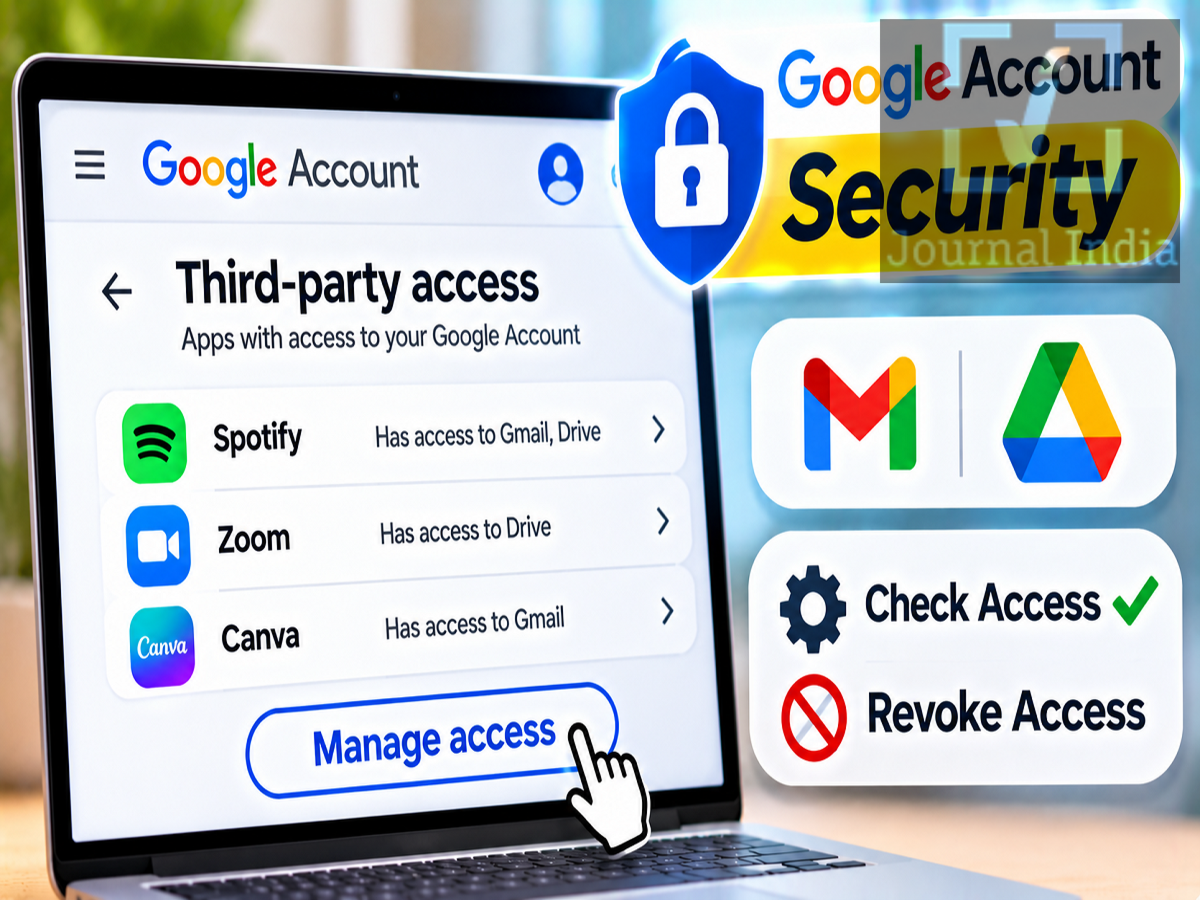
Google Account Security Tips 2026: अगर आप अपने स्मार्टफोन या कंप्यूटर पर अलग-अलग ऐप्स और वेबसाइट्स का इस्तेमाल करते हैं, तो संभव है कि आपका Google अकाउंट कई थर्ड-पार्टी सेवाओं से जुड़ा हो। अक्सर लोग किसी नई वेबसाइट या ऐप पर अकाउंट बनाने के बजाय 'Sign in with Google' विकल्प चुन लेते हैं। यह तरीका सुविधाजनक जरूर है, लेकिन समय के साथ कई ऐसी सेवाएं भी आपके Google अकाउंट से जुड़ी रह सकती हैं, जिनका इस्तेमाल आपने काफी पहले बंद कर दिया हो।
कुछ थर्ड-पार्टी ऐप्स केवल Google अकाउंट के जरिए लॉगिन की सुविधा लेते हैं, जबकि अन्य ऐप्स को Gmail, Google Drive, Contacts या Calendar जैसी सेवाओं की जानकारी इस्तेमाल करने की अनुमति मिल सकती है।
ऐसे में यह जानना जरूरी है कि आपके Google अकाउंट से कौन-कौन से ऐप्स जुड़े हुए हैं और उनके पास किस प्रकार की परमिशन है।
Gadgets Now की रिपोर्ट के अनुसार, Google यूजर्स को अपने अकाउंट से जुड़े थर्ड-पार्टी ऐप्स की जानकारी देखने, उनकी परमिशन जांचने और अनावश्यक एक्सेस हटाने की सुविधा देता है। इसके लिए किसी अलग ऐप को डाउनलोड करने की जरूरत नहीं है।
Google अकाउंट से जुड़े ऐप्स की जांच क्यों जरूरी है?
जब आप किसी ऐप या वेबसाइट को Google अकाउंट से कनेक्ट करते हैं, तो उसे कुछ जानकारी इस्तेमाल करने की अनुमति दे सकते हैं।
यह अनुमति ऐप की जरूरत और आपके द्वारा स्वीकृत परमिशन पर निर्भर करती है।
उदाहरण के लिए, किसी वेबसाइट को केवल आपकी बुनियादी प्रोफाइल जानकारी की जरूरत हो सकती है। वहीं, किसी प्रोडक्टिविटी ऐप को Google Calendar या Drive की जानकारी इस्तेमाल करने की अनुमति मिल सकती है।
कुछ ऐप्स को दी गई परमिशन के आधार पर वे संबंधित डेटा पढ़ने या उसमें बदलाव करने में भी सक्षम हो सकते हैं।
यदि आप ऐसे ऐप्स का इस्तेमाल बंद कर चुके हैं, तो उनका एक्सेस जारी रखना अनावश्यक हो सकता है।
इसलिए समय-समय पर Google अकाउंट से जुड़े ऐप्स की जांच करना डिजिटल सुरक्षा के लिए उपयोगी आदत है।
Google अकाउंट से कौन-कौन से ऐप्स जुड़े हैं, कैसे पता करें?
Google अकाउंट में थर्ड-पार्टी कनेक्शन देखने के लिए एक अलग सेक्शन उपलब्ध है।
इसकी मदद से आप उन ऐप्स और वेबसाइट्स की सूची देख सकते हैं, जिन्हें आपने अपने Google अकाउंट से जोड़ा है।
स्टेप-बाय-स्टेप तरीका:
-
सबसे पहले अपने मोबाइल या कंप्यूटर पर वेब ब्राउजर खोलें।
-
Google की आधिकारिक वेबसाइट https://myaccount.google.com/linkedapps पर जाएं।
-
यदि लॉगिन नहीं हैं, तो अपने Google अकाउंट में साइन इन करें।
-
यहां थर्ड-पार्टी ऐप्स और सेवाओं से संबंधित कनेक्शन देखें।
-
सूची में मौजूद ऐप्स और वेबसाइट्स के नाम जांचें।
-
जिस ऐप की जानकारी देखना चाहते हैं, उसे चुनें।
-
ऐप के कनेक्शन और उपलब्ध परमिशन की जानकारी पढ़ें।
-
ऐसे ऐप्स की पहचान करें, जिनका इस्तेमाल आप नहीं करते या जिन्हें पहचान नहीं पा रहे हैं।
इस प्रक्रिया के जरिए आपको अपने Google अकाउंट से जुड़े बाहरी ऐप्स की जानकारी मिल सकती है।
Google Account की Settings से भी देख सकते हैं ऐप्स
यदि आप सीधे लिंक के माध्यम से नहीं जाना चाहते, तो Google अकाउंट की सेटिंग्स से भी संबंधित विकल्प तक पहुंच सकते हैं।
इसके लिए अपने Google Account में जाएं और Security या Security and sign-in सेक्शन खोलें।
इसके बाद थर्ड-पार्टी कनेक्शन से संबंधित विकल्प खोजें।
यहां Google अकाउंट से जुड़े ऐप्स और सेवाओं की जानकारी उपलब्ध हो सकती है।
ध्यान रखें कि Google के इंटरफेस में समय-समय पर बदलाव हो सकते हैं। इसलिए कुछ विकल्पों के नाम या उनकी स्थिति अलग दिखाई दे सकती है।
कैसे पता करें कि किसी ऐप के पास कौन सी परमिशन है?
केवल ऐप्स की सूची देखना पर्याप्त नहीं है। यह समझना भी जरूरी है कि किसी ऐप को Google अकाउंट की कौन सी जानकारी इस्तेमाल करने की अनुमति मिली हुई है।
इसके लिए संबंधित ऐप का नाम चुनकर उसके कनेक्शन की जानकारी खोलें।
यहां आपको उपलब्ध परमिशन के बारे में विवरण मिल सकता है।
उदाहरण के लिए, किसी फोटो एडिटिंग ऐप को Google Photos से संबंधित अनुमति मिल सकती है।
वहीं, किसी ऑफिस या प्रोडक्टिविटी ऐप को Google Drive या Calendar से संबंधित जानकारी इस्तेमाल करने की जरूरत हो सकती है।
विशेष रूप से उन ऐप्स की परमिशन ध्यान से जांचनी चाहिए, जिन्हें Gmail मैसेज, व्यक्तिगत दस्तावेज या Contacts जैसी संवेदनशील जानकारी तक पहुंच मिली हुई है।
यदि किसी अनजान ऐप के पास ऐसी परमिशन है जिसकी उसे जरूरत नहीं लगती, तो उसका एक्सेस हटाने पर विचार किया जा सकता है।
Google अकाउंट से थर्ड-पार्टी ऐप का एक्सेस कैसे हटाएं?
यदि कोई ऐप आपके काम का नहीं है या आप उसे अपने Google अकाउंट से अलग करना चाहते हैं, तो संबंधित कनेक्शन हटाया जा सकता है।
ऐप का एक्सेस हटाने का तरीका:
-
Google अकाउंट के Linked Apps पेज पर जाएं।
-
उस ऐप या वेबसाइट का चयन करें, जिसे हटाना चाहते हैं।
-
उसके कनेक्शन की जानकारी खोलें।
-
उपलब्ध परमिशन को ध्यान से पढ़ें।
-
यदि ऐप को Google अकाउंट का एक्सेस मिला हुआ है, तो Remove access विकल्प चुनें।
-
Google द्वारा मांगे जाने पर कार्रवाई की पुष्टि करें।
कनेक्शन के प्रकार के अनुसार विकल्प का नाम अलग हो सकता है।
एक्सेस हटाने के बाद संबंधित ऐप को उन Google अकाउंट सेवाओं या जानकारियों तक पहुंच नहीं मिलेगी, जिनकी अनुमति वापस ली गई है।
हालांकि, इससे ऐप के कुछ फीचर्स काम करना बंद कर सकते हैं।
क्या ऐप का एक्सेस हटाने से उसका डेटा भी डिलीट हो जाएगा?
यह एक महत्वपूर्ण बात है, जिसे समझना जरूरी है।
Google अकाउंट से किसी थर्ड-पार्टी ऐप का एक्सेस हटाने का मतलब यह नहीं है कि उस ऐप ने पहले से जो जानकारी अपने सर्वर पर सेव की हुई है, वह भी अपने आप डिलीट हो जाएगी।
उदाहरण के लिए, यदि किसी वेबसाइट ने आपकी अनुमति से कुछ जानकारी पहले ही प्राप्त कर ली थी, तो Google अकाउंट से कनेक्शन हटाने के बाद भी वह जानकारी संबंधित सेवा के पास मौजूद हो सकती है।
यदि आप चाहते हैं कि संबंधित कंपनी आपका पहले से सेव डेटा भी हटाए, तो उसकी प्राइवेसी सेटिंग्स या अकाउंट डिलीट करने की प्रक्रिया देखनी पड़ सकती है।
जरूरत होने पर संबंधित सेवा प्रदाता से डेटा हटाने का अनुरोध भी किया जा सकता है।
Sign in with Google और Account Access में क्या अंतर है?
Google अकाउंट से जुड़े सभी ऐप्स को एक जैसी अनुमति नहीं मिलती।
कुछ ऐप्स केवल लॉगिन के लिए Google अकाउंट का इस्तेमाल करते हैं, जबकि अन्य ऐप्स को अतिरिक्त सेवाओं तक पहुंच दी जा सकती है।
| कनेक्शन का प्रकार | इसका मतलब | हटाने पर क्या असर होगा? |
|---|---|---|
| Sign in with Google | Google अकाउंट के जरिए दूसरी वेबसाइट या ऐप में लॉगिन | Google आधारित लॉगिन बंद हो सकता है |
| Access to your Google Account | ऐप को कुछ Google सेवाओं या जानकारी तक पहुंच | संबंधित परमिशन वापस हो जाएगी |
| Linked Accounts | Google अकाउंट को दूसरी सेवा के अकाउंट से जोड़ना | कनेक्शन पर निर्भर फीचर्स बंद हो सकते हैं |
इसलिए किसी ऐप को हटाने से पहले उसके कनेक्शन का प्रकार जरूर जांचें।
Sign in with Google हटाने पर क्या ऐप का अकाउंट बंद हो जाएगा?
जरूरी नहीं है।
यदि आपने किसी वेबसाइट पर Google अकाउंट के माध्यम से साइन इन किया था, तो Google आधारित लॉगिन कनेक्शन हटाने से उस वेबसाइट का अलग अकाउंट अपने आप डिलीट नहीं होता।
हालांकि, उसके बाद संबंधित वेबसाइट पर लॉगिन करने के लिए किसी दूसरे उपलब्ध तरीके की जरूरत पड़ सकती है।
इसलिए किसी जरूरी ऐप का कनेक्शन हटाने से पहले यह जांच लें कि आपके पास उसमें दोबारा लॉगिन करने का विकल्प मौजूद है या नहीं।
Gmail और Google Drive का एक्सेस किन ऐप्स को देना चाहिए?
Gmail, Google Drive और Contacts जैसी सेवाओं में महत्वपूर्ण व्यक्तिगत जानकारी मौजूद हो सकती है।
इसलिए इन सेवाओं का एक्सेस देने से पहले संबंधित ऐप की विश्वसनीयता और उसकी वास्तविक जरूरत समझना जरूरी है।
उदाहरण के लिए, यदि कोई सामान्य गेमिंग ऐप आपके Gmail मैसेज पढ़ने की अनुमति मांगता है, तो यह जांचना उचित होगा कि उसे ऐसी परमिशन की जरूरत क्यों है।
इसी तरह किसी ऐसे ऐप को Google Drive का व्यापक एक्सेस देना, जिसका काम केवल सामान्य प्रोफाइल लॉगिन से पूरा हो सकता है, अनावश्यक हो सकता है।
कम से कम जरूरी परमिशन देना व्यक्तिगत डेटा की सुरक्षा के लिहाज से बेहतर तरीका माना जाता है।
Google अकाउंट में लॉगिन डिवाइस कैसे चेक करें?
थर्ड-पार्टी ऐप्स की जांच के साथ यह देखना भी जरूरी है कि आपका Google अकाउंट किन डिवाइस पर लॉगिन है।
इसके लिए Google Account के Security सेक्शन में जाएं।
यहां डिवाइस से संबंधित विकल्प में उन फोन, कंप्यूटर या टैबलेट की जानकारी देख सकते हैं, जिन पर आपका अकाउंट इस्तेमाल किया गया है।
यदि कोई डिवाइस अनजान दिखाई देता है, तो उसकी जानकारी ध्यान से जांचें।
जरूरत पड़ने पर उस डिवाइस से अकाउंट साइन आउट करने का विकल्प इस्तेमाल किया जा सकता है।
यदि आपको संदेह है कि किसी दूसरे व्यक्ति ने बिना अनुमति अकाउंट इस्तेमाल किया है, तो तुरंत सुरक्षा संबंधी अतिरिक्त कदम उठाएं।
Google Account में 2-Step Verification क्यों जरूरी है?
Google अकाउंट की सुरक्षा मजबूत करने के लिए 2-Step Verification उपयोगी सुविधा है।
इसे सक्रिय करने से अकाउंट में लॉगिन करते समय पासवर्ड के अलावा अतिरिक्त सत्यापन की जरूरत पड़ सकती है।
इससे अनधिकृत लॉगिन का जोखिम कम करने में मदद मिलती है।
Google समर्थित डिवाइस पर Passkeys की सुविधा भी उपलब्ध कराता है।
Passkeys के माध्यम से पात्र डिवाइस पर पारंपरिक पासवर्ड के बजाय समर्थित सुरक्षित प्रमाणीकरण विधि का इस्तेमाल किया जा सकता है।
हालांकि, किसी भी सुरक्षा सुविधा का प्रभाव उसके सही इस्तेमाल और अकाउंट की समग्र सुरक्षा पर निर्भर करता है।
कितने समय बाद Google अकाउंट की परमिशन जांचनी चाहिए?
Google अकाउंट से जुड़े ऐप्स की समीक्षा के लिए सभी यूजर्स पर लागू कोई एक निश्चित अवधि जरूरी नहीं है।
फिर भी समय-समय पर इसकी जांच करना उपयोगी हो सकता है।
विशेष रूप से तब समीक्षा करनी चाहिए, जब आपने कई नई वेबसाइट्स पर Google से लॉगिन किया हो, किसी पुराने ऐप का इस्तेमाल बंद कर दिया हो या अकाउंट में संदिग्ध गतिविधि दिखाई दे रही हो।
इससे अनावश्यक कनेक्शन पहचानने और जरूरत के अनुसार उनका एक्सेस हटाने में मदद मिल सकती है।
अगर कोई अनजान ऐप Google अकाउंट से जुड़ा मिले तो क्या करें?
यदि सूची में कोई ऐसा ऐप दिखाई देता है जिसे आप पहचान नहीं पा रहे हैं, तो सबसे पहले उसके नाम और परमिशन की जानकारी जांचें।
यदि कनेक्शन संदिग्ध लगता है, तो उसका एक्सेस हटाने पर विचार करें।
इसके बाद Google अकाउंट में लॉगिन डिवाइस और हाल की सुरक्षा गतिविधियों की जांच करें।
यदि अकाउंट के अनधिकृत इस्तेमाल का संदेह है, तो पासवर्ड बदलें, 2-Step Verification की स्थिति जांचें और Google की आधिकारिक अकाउंट सुरक्षा प्रक्रिया का पालन करें।
किसी अनजान ऐप को दोबारा परमिशन देने से पहले उसकी प्रामाणिकता की पुष्टि करना जरूरी है।
निष्कर्ष
Google अकाउंट के जरिए दूसरी वेबसाइट्स और ऐप्स में लॉगिन करना सुविधाजनक है, लेकिन समय के साथ कई थर्ड-पार्टी कनेक्शन सक्रिय रह सकते हैं।
कुछ ऐप्स केवल लॉगिन के लिए Google का इस्तेमाल करते हैं, जबकि अन्य को Gmail, Google Drive, Contacts या Calendar जैसी सेवाओं की परमिशन मिल सकती है।
ऐसे में समय-समय पर myaccount.google.com/linkedapps पर जाकर कनेक्टेड ऐप्स की सूची और उनकी अनुमतियों की जांच करना उपयोगी है।
जिन ऐप्स की अब जरूरत नहीं है, उनका एक्सेस हटाकर आप अपनी व्यक्तिगत जानकारी पर बेहतर नियंत्रण रख सकते हैं।
इसके साथ ही अकाउंट में लॉगिन डिवाइस की समीक्षा और 2-Step Verification जैसी सुरक्षा सुविधाओं का इस्तेमाल करना भी महत्वपूर्ण है।