
Gmail Rules कैसे बनाएं: ईमेल को अपने आप Sort, Label या Delete करने का आसान तरीका
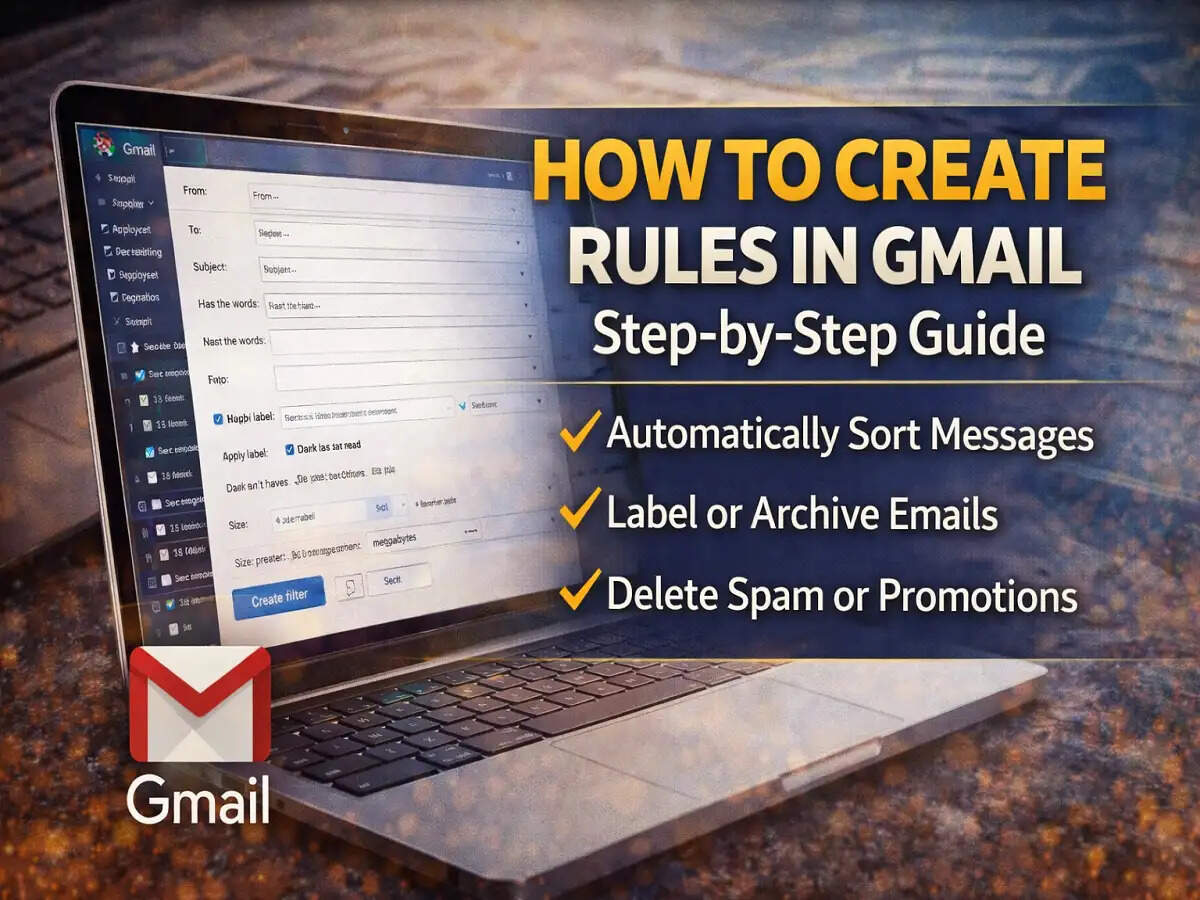
अगर आपका Gmail इनबॉक्स बहुत ज्यादा ईमेल से भर गया है, तो जरूरी संदेश ढूंढना मुश्किल हो सकता है। प्रमोशनल ईमेल, न्यूज़लेटर और नोटिफिकेशन अक्सर महत्वपूर्ण ईमेल को छिपा देते हैं।
ऐसी स्थिति में Gmail का Rules या Filters फीचर बेहद उपयोगी साबित होता है। इसकी मदद से आप आने वाले ईमेल को ऑटोमैटिक तरीके से लेबल, आर्काइव, मार्क या डिलीट कर सकते हैं।
इस गाइड में हम बताएंगे कि आप Gmail में Search Box, किसी खास ईमेल या मोबाइल ब्राउज़र की मदद से Gmail Rules कैसे बना सकते हैं।
Gmail Filters या Rules क्या होते हैं?
Gmail Filters ऐसे नियम होते हैं जिनकी मदद से आप ईमेल आने पर Gmail को यह निर्देश दे सकते हैं कि उस ईमेल के साथ क्या करना है।
उदाहरण के लिए आप Gmail को कह सकते हैं कि:
- किसी खास व्यक्ति के ईमेल को अलग लेबल में भेज दे
- प्रमोशनल ईमेल को इनबॉक्स से हटाकर आर्काइव कर दे
- कुछ ईमेल को ऑटोमैटिक पढ़ा हुआ मार्क कर दे
- किसी खास एड्रेस से आए ईमेल को डिलीट कर दे
एक बार नियम सेट हो जाने के बाद Gmail यह प्रक्रिया अपने आप करता रहता है।
Gmail Search Box से Rules कैसे बनाएं
स्टेप्स
- अपने Gmail अकाउंट को ब्राउज़र में खोलें।
- ऊपर सर्च बार में Search Options आइकन पर क्लिक करें।
- अब फिल्टर की शर्तें डालें, जैसे:
- From (किससे ईमेल आया)
- To (किसे भेजा गया)
- Subject
- Keywords
- शर्तें डालने के बाद Create filter पर क्लिक करें।
- अब तय करें कि Gmail क्या करे:
- Label लगाना
- Archive करना
- Mark as read
- Delete करना
- फिर Create filter पर क्लिक करें।
किसी खास ईमेल से Gmail Rule कैसे बनाएं
- Gmail खोलें और जिस ईमेल के लिए नियम बनाना चाहते हैं उसे चुनें।
- ऊपर तीन डॉट वाले More विकल्प पर क्लिक करें।
- Filter messages like these विकल्प चुनें।
- जरूरत के अनुसार फिल्टर सेट करें।
- Create filter पर क्लिक करके नियम लागू करें।
मोबाइल फोन से Gmail Rules कैसे बनाएं
Gmail ऐप में फिल्टर बनाने का विकल्प नहीं होता, लेकिन मोबाइल ब्राउज़र से यह किया जा सकता है।
स्टेप्स
- Chrome या Safari ब्राउज़र खोलें।
- mail.google.com पर जाएं।
- Gmail अकाउंट में लॉग-इन करें।
- ब्राउज़र मेनू से Desktop site चुनें।
- सर्च ऑप्शन आइकन पर क्लिक करें।
- फिल्टर की शर्तें दर्ज करें।
- Create filter पर क्लिक करें।
- ईमेल के लिए कार्रवाई चुनें और नियम सेव करें।
Gmail Rules को एडिट या डिलीट कैसे करें
- Gmail खोलें।
- Settings (गियर आइकन) पर क्लिक करें।
- See all settings चुनें।
- Filters and Blocked Addresses टैब में जाएं।
- यहां से आप नियम Edit या Delete कर सकते हैं।