
Emergency SOS- कब काम आता है Emergency SOS, ऐसे करें ऑन
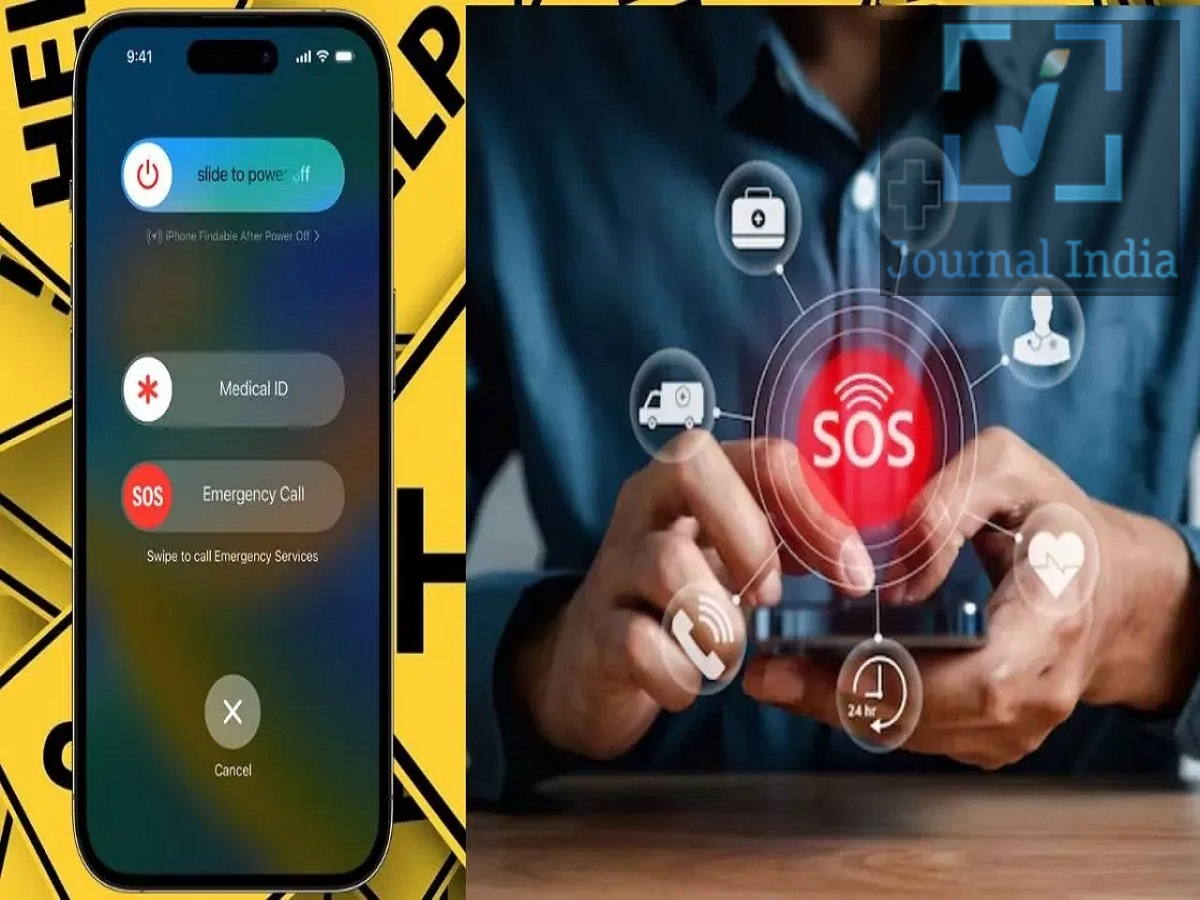
दोस्तो जीवन में आपातकालीन स्थिति कभी भी आ सकती हैं और ऐसी स्थिति में हमें मदद की आवश्यकता होती हैं, ऐसे में सोचिए अगर आप अपना फ़ोन अनलॉक न कर पाएं या मदद के लिए किसी को कॉल न कर पाएं। लेकिन अच्छी बात ये हैं कि आजकल के iPhone और Android स्मार्टफ़ोन में 'Emergency SOS' फ़ीचर होता है, जिससे आपातकालीन सेवाओं से संपर्क करना आसान हो जाता है। आइए जानते हैं इसे कैसे इस्तेमाल कर सकते हैं-
सही सेटिंग्स चालू होने पर, आपका फ़ोन आपातकालीन सेवाओं को कॉल कर सकता है, चुने हुए लोगों के साथ आपकी लोकेशन शेयर कर सकता है और कुछ डिवाइस पर क्रैश डिटेक्शन, मेडिकल जानकारी और आपातकालीन वीडियो रिकॉर्डिंग जैसे अतिरिक्त फ़ीचर भी दे सकता है।
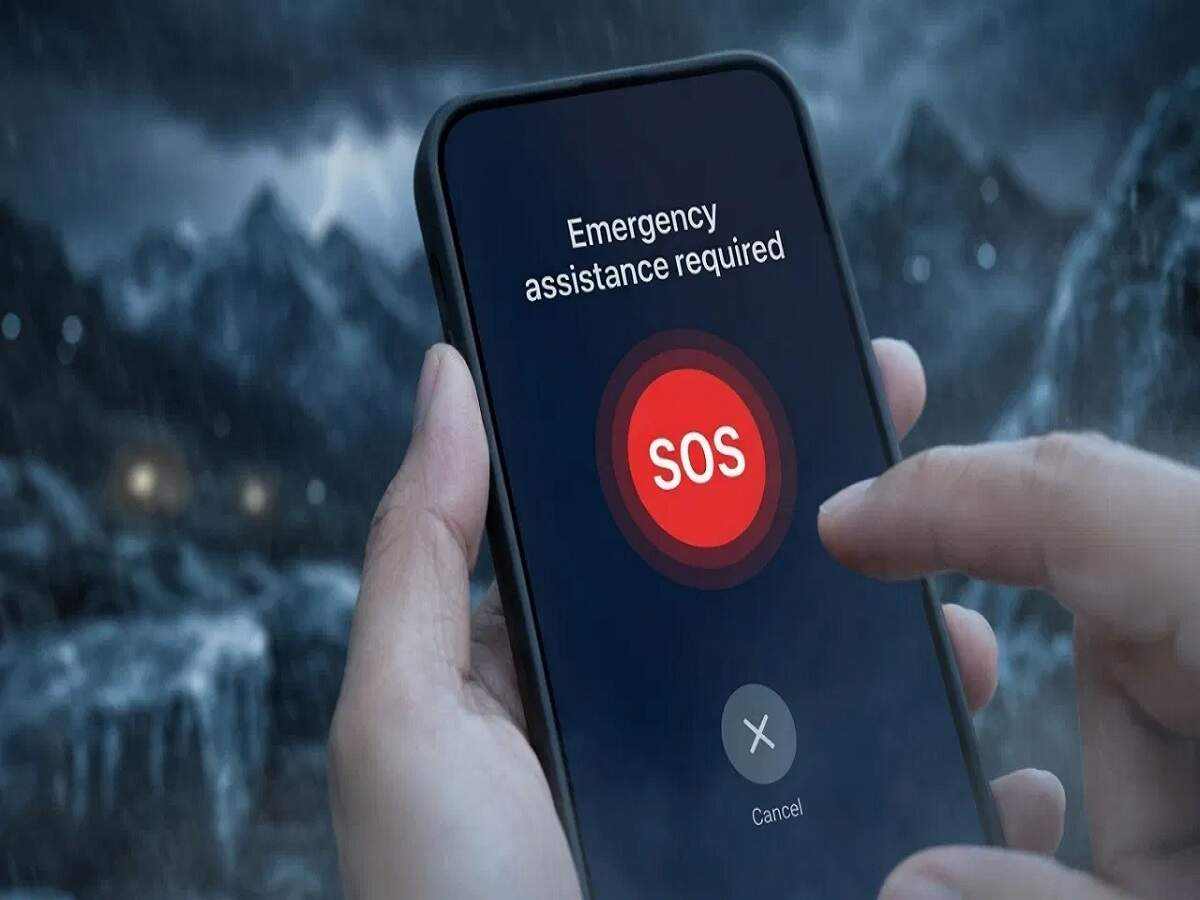
फ़ोन में सिर्फ़ 'Emergency SOS' का विकल्प होना ही काफ़ी नहीं है। आपको इसे पहले से सेट करना चाहिए और यह जांचना चाहिए कि सब कुछ ठीक से काम कर रहा है या नहीं।
Emergency SOS क्या है और यह कैसे काम करता है?
Emergency SOS एक इन-बिल्ट सुरक्षा फ़ीचर है जिसे आपातकालीन स्थिति में तेज़ी से मदद मांगने में आपकी मदद करने के लिए बनाया गया है।
उदाहरण के लिए, अगर आपका सड़क दुर्घटना में एक्सीडेंट हो जाता है, आप गिर जाते हैं, असुरक्षित महसूस करते हैं या आसानी से अपना फ़ोन अनलॉक नहीं कर पाते हैं, तो SOS शॉर्टकट आपको आपातकालीन सेवाओं से संपर्क करने में मदद कर सकता है।
आपातकालीन सेवाओं को कॉल करना।
आपके आपातकालीन संपर्कों को सूचित करना।
आपकी मौजूदा लोकेशन शेयर करना।
लॉक स्क्रीन पर ज़रूरी मेडिकल जानकारी दिखाना।
सपोर्टेड डिवाइस पर गंभीर क्रैश या गिरने का पता लगाना।
कुछ Android फ़ोन पर आपातकालीन वीडियो रिकॉर्ड करना।
सपोर्टेड iPhone मॉडल और क्षेत्रों में सैटेलाइट-आधारित आपातकालीन संचार सुविधा देना।
ज़रूरी बात: फ़ीचर स्मार्टफ़ोन मॉडल, ऑपरेटिंग सिस्टम, देश और नेटवर्क की उपलब्धता के आधार पर अलग-अलग हो सकते हैं।
iPhone पर Emergency SOS कैसे सेट करें
अगर आप iPhone इस्तेमाल करते हैं, तो आप सेटिंग्स के ज़रिए Emergency SOS को कॉन्फ़िगर कर सकते हैं और हेल्थ ऐप के ज़रिए ज़रूरी मेडिकल और संपर्क जानकारी जोड़ सकते हैं।
1. Emergency SOS शॉर्टकट कॉन्फ़िगर करें
यहां जाएं:
Settings → Emergency SOS
आपके iPhone मॉडल और सॉफ़्टवेयर वर्शन के आधार पर, आपको ये विकल्प दिख सकते हैं:
Call with Hold and Release: आपातकालीन काउंटडाउन शुरू करने के लिए साइड बटन और वॉल्यूम बटन में से किसी एक को दबाकर रखें।
Call with 5 Presses: SOS प्रोसेस को चालू करने के लिए साइड बटन को तेज़ी से पांच बार दबाएं।
Call After Severe Crash: सपोर्टेड iPhone पर, डिवाइस गंभीर कार दुर्घटना का पता लगा सकता है और काउंटडाउन के बाद अपने-आप आपातकालीन कॉल शुरू कर सकता है।
वे विकल्प चुनें जिन्हें इस्तेमाल करने में आप सहज हों।
2. अपनी मेडिकल जानकारी जोड़ें
हेल्थ ऐप खोलें और:
अपनी प्रोफ़ाइल फ़ोटो पर टैप करें।
Medical ID चुनें।
Edit पर टैप करें।
ज़रूरी मेडिकल जानकारी जोड़ें। अगर आप चाहते हैं कि यह जानकारी लॉक स्क्रीन से भी मिल सके, तो 'Show When Locked' (लॉक होने पर दिखाएं) को चालू करें।
इससे इमरजेंसी में मदद करने वालों को ज़रूरी जानकारी मिल सकती है, जब आप खुद उसे नहीं दे पा रहे हों।
3. इमरजेंसी कॉन्टैक्ट्स जोड़ें
Medical ID में, 'Emergency Contacts' सेक्शन ढूंढें और उन लोगों को जोड़ें जिन्हें आप इमरजेंसी के समय सूचित करना चाहते हैं।
परिवार के भरोसेमंद सदस्यों, दोस्तों या ऐसे लोगों को चुनें जो कुछ होने पर तुरंत मदद कर सकें।
4. इमरजेंसी लोकेशन शेयरिंग चालू करें
अगर आपके डिवाइस पर यह विकल्प उपलब्ध है, तो यहां जाएं:
Settings → Emergency SOS
और 'Share During Emergency Call' को चालू करें।
इससे Apple के सपोर्टेड फ़ीचर और स्थानीय उपलब्धता के आधार पर आपकी लोकेशन की जानकारी इमरजेंसी कॉन्टैक्ट्स या इमरजेंसी सेवाओं के साथ शेयर की जा सकती है।
5. सैटेलाइट SOS की उपलब्धता जांचें
कुछ नए iPhone मॉडल सैटेलाइट के ज़रिए Emergency SOS को सपोर्ट करते हैं, जो तब काम आ सकता है जब सेल्युलर और वाई-फ़ाई कनेक्टिविटी उपलब्ध न हो।
हालांकि, सैटेलाइट इमरजेंसी फ़ीचर डिवाइस, देश/क्षेत्र और सेवा की उपलब्धता पर निर्भर करते हैं, इसलिए अपने iPhone की सेटिंग्स और Apple की मौजूदा उपलब्धता की जानकारी ज़रूर देखें।
Android पर Emergency SOS कैसे सेट अप करें
1. Safety & Emergency सेटिंग्स खोलें
यहां जाएं:
Settings → Safety & emergency
अगर आपको यह विकल्प नहीं मिलता है, तो सेटिंग्स सर्च बार का इस्तेमाल करें और 'Emergency SOS' टाइप करें।
2. इमरजेंसी कॉन्टैक्ट्स जोड़ें
अपने इमरजेंसी कॉन्टैक्ट्स में कम से कम एक भरोसेमंद व्यक्ति को जोड़ें।
आपके फ़ोन की क्षमताओं के आधार पर, SOS फ़ीचर चालू होने पर इन कॉन्टैक्ट्स को अलर्ट या लोकेशन की जानकारी मिल सकती है।
3. मेडिकल जानकारी जोड़ें
जहां सपोर्टेड हो, वहां ज़रूरी मेडिकल जानकारी डालें।
आपको चुनिंदा जानकारी को लॉक स्क्रीन पर दिखाने का विकल्प भी मिल सकता है, ताकि इमरजेंसी में मदद करने वाले आपके फ़ोन को अनलॉक किए बिना उसे देख सकें।
4. Emergency SOS कॉन्फ़िगर करें
Emergency SOS खोलें और 'Start setup' या इसी तरह का विकल्प चुनें।
कई Android डिवाइस पर, पावर बटन को तेज़ी से पांच बार दबाकर Emergency SOS चालू किया जा सकता है, हालांकि सही शॉर्टकट अलग हो सकता है।
5. लोकेशन शेयरिंग चालू करें
अगर आप चाहते हैं कि SOS इवेंट के दौरान आपके इमरजेंसी कॉन्टैक्ट्स को आपकी लोकेशन मिले, तो सही लोकेशन-शेयरिंग विकल्प को चालू करें।
पक्का करें कि आपके फ़ोन की लोकेशन सर्विस भी चालू हो। 6. अगर उपलब्ध हो, तो इमरजेंसी वीडियो चालू करें
कुछ Android स्मार्टफ़ोन में इमरजेंसी वीडियो रिकॉर्डिंग का फ़ीचर होता है।