
Bluetooth Tethering- इंटरनेट शेयर करने के लिए नहीं पड़ेगी Wi-Fi और Hotspot की जरूरत, Bluetooth Tethering ऐसे आएगा काम
 
Bluetooth Tethering- इंटरनेट शेयर करने के लिए नहीं पड़ेगी Wi-Fi और Hotspot की जरूरत, Bluetooth Tethering ऐसे आएगा काम दोस्तो आज के आधुनिक युग में स्मार्टफोन हमारे जीवन के कई काम आसान बनाता हैं, जिनमें इंटनरेट शेयर करना सबसे जरूरी हैं, आमतौर पर जब लैपटॉप या किसी दूसरे डिवाइस में इंटरनेट चलाना होता है, तो लोग Wi-Fi Hotspot का इस्तेमाल करते हैं। लेकिन क्या आप जानते हैं कि फोन का इंटरनेट Bluetooth के जरिए भी शेयर किया जा सकता है? आइए जानते हैं कैसे-  Bluetooth Tethering क्या है? Bluetooth Tethering एक ऐसी सुविधा है, जिसके जरिए आप अपने स्मार्टफोन के इंटरनेट कनेक्शन को किसी दूसरे डिवाइस, जैसे लैपटॉप या टैबलेट, के साथ Bluetooth के माध्यम से शेयर कर सकते हैं। इसके लिए सबसे पहले दोनों डिवाइस को Bluetooth के जरिए Pair करना होता है। इसके बाद फोन की सेटिंग्स में जाकर Bluetooth Tethering को ऑन किया जाता है। कनेक्शन स्थापित होने के बाद दूसरा डिवाइस फोन के इंटरनेट का इस्तेमाल कर सकता है। Android फोन में Bluetooth Tethering कैसे ऑन करें? आमतौर पर इसके लिए ये स्टेप्स फॉलो करने होते हैं: अपने फोन में Settings खोलें। Network & Internet या Connections विकल्प पर जाएं। Hotspot & Tethering विकल्प खोलें। Bluetooth Tethering को ऑन करें। अब अपने लैपटॉप या दूसरे डिवाइस को फोन के साथ Bluetooth से Pair करें। Pairing पूरी होने के बाद दूसरा डिवाइस फोन के इंटरनेट कनेक्शन का इस्तेमाल कर सकेगा। ध्यान दें: अलग-अलग कंपनियों के स्मार्टफोन में इन सेटिंग्स के नाम और स्थान थोड़े अलग हो सकते हैं। Bluetooth Tethering और Wi-Fi Hotspot में क्या अंतर है? दोनों तरीकों का उद्देश्य फोन का इंटरनेट दूसरे डिवाइस के साथ शेयर करना है, लेकिन दोनों की कार्यप्रणाली अलग है। Wi-Fi Hotspot: आमतौर पर ज्यादा तेज इंटरनेट स्पीड देता है। एक साथ कई डिवाइस कनेक्ट किए जा सकते हैं। बड़ी फाइल डाउनलोड करने और वीडियो स्ट्रीमिंग के लिए ज्यादा उपयोगी है। हालांकि, लंबे समय तक इस्तेमाल करने पर फोन की बैटरी तेजी से खत्म हो सकती है। Bluetooth Tethering: Bluetooth के जरिए इंटरनेट शेयर करता है। इसकी स्पीड आमतौर पर Wi-Fi Hotspot से कम होती है। पास में मौजूद किसी एक डिवाइस के साथ हल्के इंटरनेट कामों के लिए उपयोगी हो सकता है। कुछ परिस्थितियों में यह Wi-Fi Hotspot की तुलना में कम बैटरी खर्च कर सकता है। Bluetooth Tethering कब इस्तेमाल करना चाहिए? अगर आपको लैपटॉप पर सिर्फ ईमेल चेक करने, सामान्य वेब ब्राउजिंग या छोटे ऑनलाइन काम करने हैं, तो Bluetooth Tethering उपयोगी हो सकता है। यह खास तौर पर तब काम आ सकता है जब: फोन और दूसरा डिवाइस पास-पास हों। आपको Wi-Fi Hotspot इस्तेमाल नहीं करना हो। इंटरनेट का इस्तेमाल हल्के कामों के लिए करना हो। आसपास बहुत सारे Wi-Fi नेटवर्क मौजूद हों। वहीं, अगर आपको वीडियो स्ट्रीम करना, बड़ी फाइल डाउनलोड करना या तेज इंटरनेट की जरूरत है, तो Wi-Fi Hotspot बेहतर विकल्प हो सकता है। Bluetooth Tethering इस्तेमाल करते समय इन बातों का रखें ध्यान फोन में एक्टिव इंटरनेट कनेक्शन होना जरूरी है। आमतौर पर इसके लिए मोबाइल डेटा का इस्तेमाल होता है। अपने मोबाइल प्लान में Tethering की सुविधा उपलब्ध है या नहीं, यह जरूर जांच लें। इंटरनेट शेयर करने पर आपके मोबाइल डेटा की खपत होगी। काम पूरा होने के बाद Bluetooth Tethering बंद कर दें। फोन और कनेक्टेड डिवाइस को एक-दूसरे के करीब रखना बेहतर रहता है।

दोस्तो आज के आधुनिक युग में स्मार्टफोन हमारे जीवन के कई काम आसान बनाता हैं, जिनमें इंटनरेट शेयर करना सबसे जरूरी हैं, आमतौर पर जब लैपटॉप या किसी दूसरे डिवाइस में इंटरनेट चलाना होता है, तो लोग Wi-Fi Hotspot का इस्तेमाल करते हैं। लेकिन क्या आप जानते हैं कि फोन का इंटरनेट Bluetooth के जरिए भी शेयर किया जा सकता है? आइए जानते हैं कैसे-
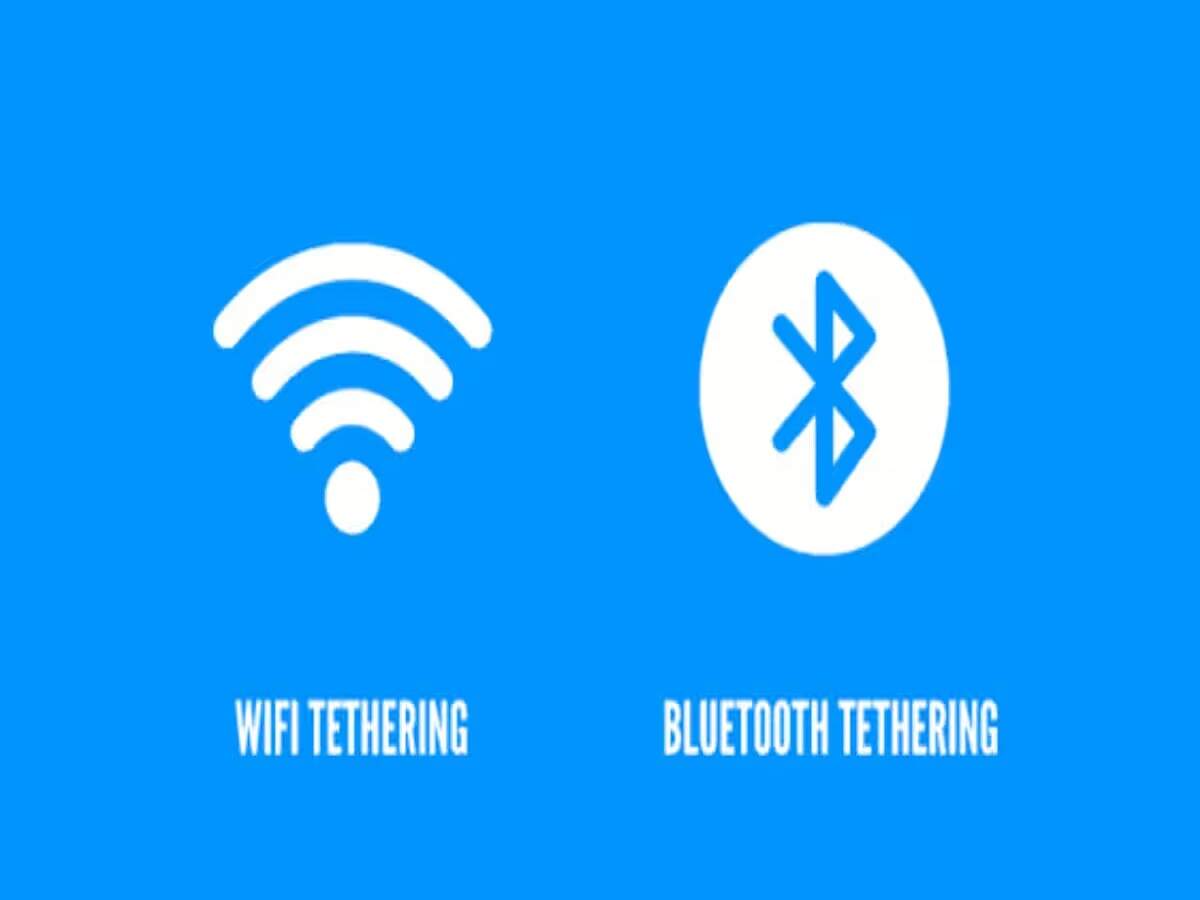
Bluetooth Tethering – No need for Wi-Fi or hotspots to share the internet; here’s how Bluetooth tethering works.

Bluetooth Tethering क्या है?

Bluetooth Tethering एक ऐसी सुविधा है, जिसके जरिए आप अपने स्मार्टफोन के इंटरनेट कनेक्शन को किसी दूसरे डिवाइस, जैसे लैपटॉप या टैबलेट, के साथ Bluetooth के माध्यम से शेयर कर सकते हैं।

इसके लिए सबसे पहले दोनों डिवाइस को Bluetooth के जरिए Pair करना होता है। इसके बाद फोन की सेटिंग्स में जाकर Bluetooth Tethering को ऑन किया जाता है। कनेक्शन स्थापित होने के बाद दूसरा डिवाइस फोन के इंटरनेट का इस्तेमाल कर सकता है।

Android फोन में Bluetooth Tethering कैसे ऑन करें?

आमतौर पर इसके लिए ये स्टेप्स फॉलो करने होते हैं:

अपने फोन में Settings खोलें।

Network & Internet या Connections विकल्प पर जाएं।

Hotspot & Tethering विकल्प खोलें।

Bluetooth Tethering को ऑन करें।

अब अपने लैपटॉप या दूसरे डिवाइस को फोन के साथ Bluetooth से Pair करें।

Pairing पूरी होने के बाद दूसरा डिवाइस फोन के इंटरनेट कनेक्शन का इस्तेमाल कर सकेगा।

ध्यान दें: अलग-अलग कंपनियों के स्मार्टफोन में इन सेटिंग्स के नाम और स्थान थोड़े अलग हो सकते हैं।
Bluetooth Tethering – No need for Wi-Fi or hotspots to share the internet; here’s how Bluetooth tethering works.

Bluetooth Tethering और Wi-Fi Hotspot में क्या अंतर है?

दोनों तरीकों का उद्देश्य फोन का इंटरनेट दूसरे डिवाइस के साथ शेयर करना है, लेकिन दोनों की कार्यप्रणाली अलग है।

Wi-Fi Hotspot:

आमतौर पर ज्यादा तेज इंटरनेट स्पीड देता है।

एक साथ कई डिवाइस कनेक्ट किए जा सकते हैं।

बड़ी फाइल डाउनलोड करने और वीडियो स्ट्रीमिंग के लिए ज्यादा उपयोगी है।

हालांकि, लंबे समय तक इस्तेमाल करने पर फोन की बैटरी तेजी से खत्म हो सकती है।

Bluetooth Tethering:

Bluetooth के जरिए इंटरनेट शेयर करता है।

इसकी स्पीड आमतौर पर Wi-Fi Hotspot से कम होती है।

पास में मौजूद किसी एक डिवाइस के साथ हल्के इंटरनेट कामों के लिए उपयोगी हो सकता है।

कुछ परिस्थितियों में यह Wi-Fi Hotspot की तुलना में कम बैटरी खर्च कर सकता है।

Bluetooth Tethering कब इस्तेमाल करना चाहिए?

अगर आपको लैपटॉप पर सिर्फ ईमेल चेक करने, सामान्य वेब ब्राउजिंग या छोटे ऑनलाइन काम करने हैं, तो Bluetooth Tethering उपयोगी हो सकता है।

यह खास तौर पर तब काम आ सकता है जब:

फोन और दूसरा डिवाइस पास-पास हों।

आपको Wi-Fi Hotspot इस्तेमाल नहीं करना हो।

इंटरनेट का इस्तेमाल हल्के कामों के लिए करना हो।

आसपास बहुत सारे Wi-Fi नेटवर्क मौजूद हों।

वहीं, अगर आपको वीडियो स्ट्रीम करना, बड़ी फाइल डाउनलोड करना या तेज इंटरनेट की जरूरत है, तो Wi-Fi Hotspot बेहतर विकल्प हो सकता है।

Bluetooth Tethering इस्तेमाल करते समय इन बातों का रखें ध्यान

फोन में एक्टिव इंटरनेट कनेक्शन होना जरूरी है।

आमतौर पर इसके लिए मोबाइल डेटा का इस्तेमाल होता है।

अपने मोबाइल प्लान में Tethering की सुविधा उपलब्ध है या नहीं, यह जरूर जांच लें।

इंटरनेट शेयर करने पर आपके मोबाइल डेटा की खपत होगी।

काम पूरा होने के बाद Bluetooth Tethering बंद कर दें।

फोन और कनेक्टेड डिवाइस को एक-दूसरे के करीब रखना बेहतर रहता है।