
Unboxing Tips- फोन लैपटॉप को तुरंत अनबॉक्सिंग करना कितना सही है, आइए जानें
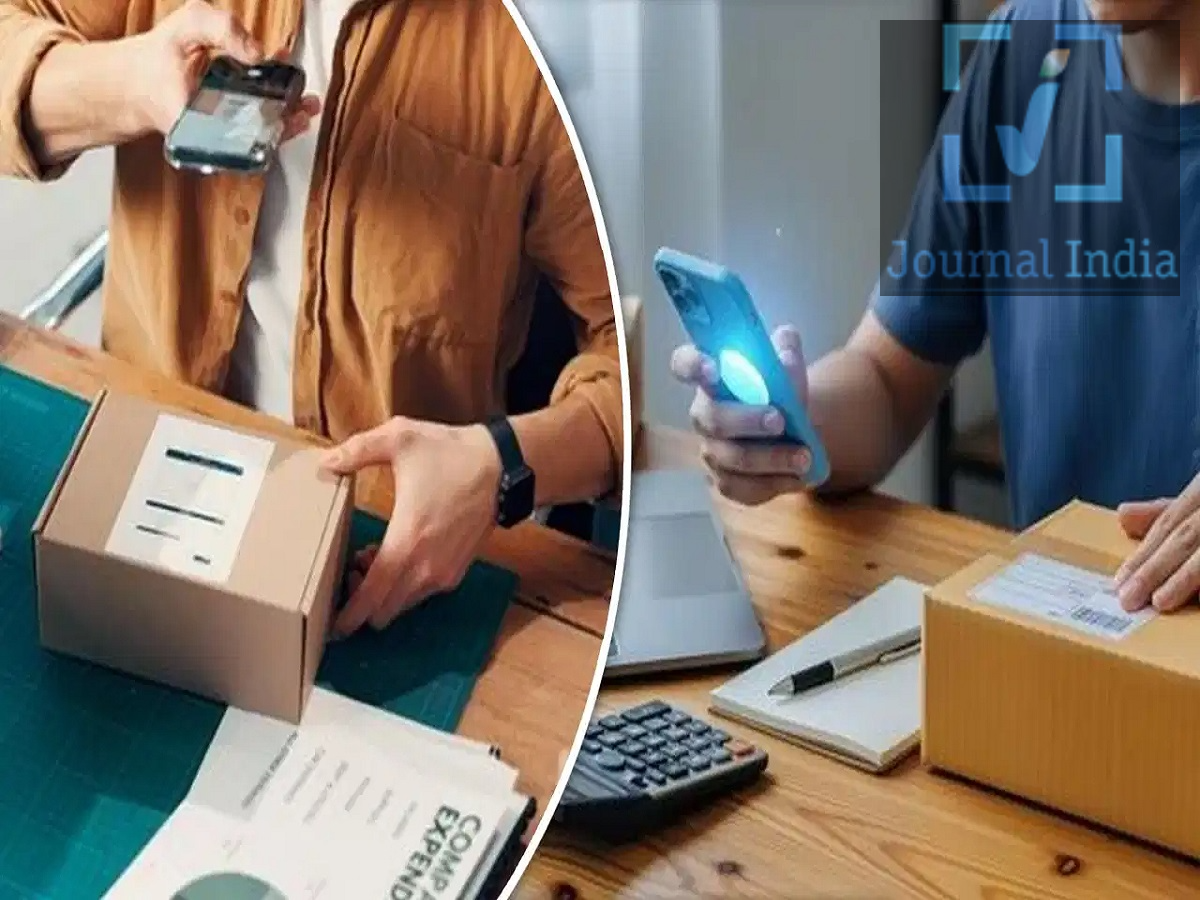
दोस्तो आज के आधुनिक युग में ऑनलाइन शॉपिंग ने स्मार्टफोन, लैपटॉप और अन्य इलेक्ट्रॉनिक गैजेट्स खरीदना पहले से कहीं ज्यादा आसान बना दिया है। कभी-कभी खराब, डिफेक्टिव या नकली प्रोडक्ट मिलने से खरीदारों के लिए मुश्किलें खड़ी हो सकती हैं। खराब प्रोडक्ट की शिकायत दर्ज करते समय ग्राहकों को सही सबूत देने पड़ सकते हैं।
ऐसे मामलों में 'अनबॉक्सिंग वीडियो' बहुत काम आ सकता है। इससे डिलीवरी के समय पैकेज और प्रोडक्ट की स्थिति का पता चल सकता है। हालाँकि, सिर्फ बॉक्स खोलते समय वीडियो रिकॉर्ड कर लेना ही काफी नहीं है। आइए जानते हैं किन बातों का रखें ख्याल
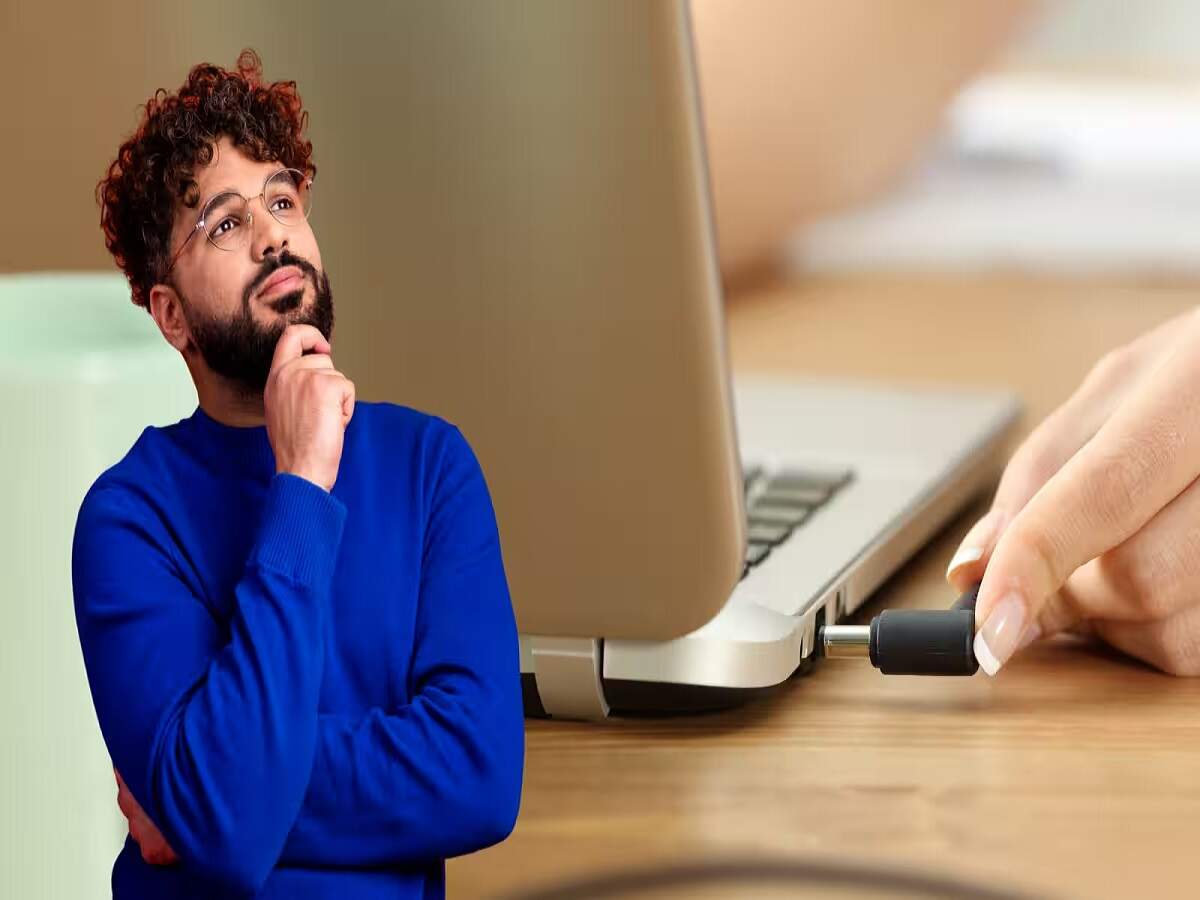
1. पैकेज, शिपिंग लेबल और सिक्योरिटी सील को रिकॉर्ड करें
रिकॉर्डिंग शुरू करते ही तुरंत पार्सल न खोलें। सबसे पहले, कूरियर पैकेज को सभी छह तरफ से साफ-साफ रिकॉर्ड करें ताकि उसकी पूरी स्थिति दिख सके।
- शिपिंग लेबल दिखाएं, जिसमें आपका नाम, ऑर्डर ID और ट्रैकिंग डिटेल्स हों।
- बाहरी पैकेजिंग की स्थिति रिकॉर्ड करें।
- स्मार्टफोन या लैपटॉप बॉक्स पर लगी ब्रांड सील दिखाएं।
- प्रोडक्ट बॉक्स पर छपा IMEI नंबर या सीरियल नंबर रिकॉर्ड करें।
- अगर सील टूटी हुई है, खराब है या उससे छेड़छाड़ की गई लगती है, तो उसे साफ-साफ रिकॉर्ड करें।
इससे यह पता लगाने में मदद मिलेगी कि क्या पैकेज खोलने से पहले ही खराब था या उससे छेड़छाड़ की गई थी।
2. डिवाइस को चालू करने से पहले डिवाइस और एक्सेसरीज की जांच करें
बॉक्स खोलने के बाद, पावर बटन दबाने से पहले डिवाइस को ध्यान से देखें।
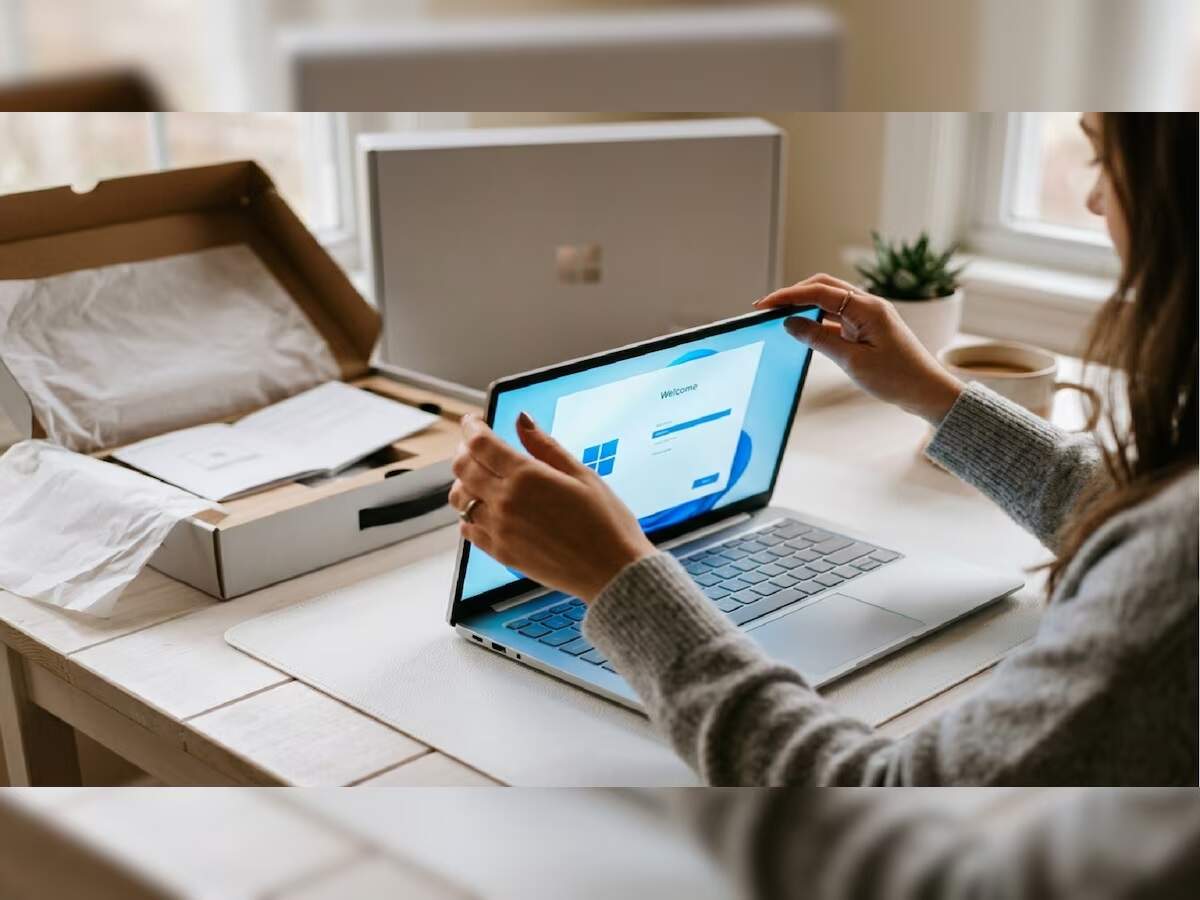
इन बातों पर ध्यान दें:
- स्क्रीन पर देखें कि कहीं कोई दरार, खरोंच या कोई अजीब निशान तो नहीं है।
- डिवाइस की बॉडी, कैमरा लेंस और चार्जिंग पोर्ट को चेक करें।
- पैकेज में मौजूद चार्जर, USB केबल और अन्य एक्सेसरीज को रिकॉर्ड करें।
- चेक करें कि कोई एक्सेसरी गायब तो नहीं है या वह वैसी तो नहीं है जो वादे के मुताबिक नहीं है।
अगर डिवाइस खराब या अधूरा मिलता है, तो इन डिटेल्स को रिकॉर्ड करने से आपकी शिकायत को मजबूती मिलेगी।
3. अनबॉक्सिंग वीडियो को बिना रोके और बिना एडिट किए रिकॉर्ड करें
सबसे जरूरी नियमों में से एक यह है कि पूरी अनबॉक्सिंग प्रक्रिया को बिना रोके और बिना एडिट किए रिकॉर्ड करें।
रिकॉर्डिंग को बीच में न रोकें और डिवाइस को कैमरे के फ्रेम से बाहर न ले जाएं। आप इसके लिए मोबाइल स्टैंड का इस्तेमाल कर सकते हैं या किसी की मदद ले सकते हैं। फिजिकल इंस्पेक्शन पूरा होने के बाद, रिकॉर्डिंग जारी रखते हुए डिवाइस को चालू करें।
- अगर स्मार्टफोन या लैपटॉप चालू नहीं होता है, तो स्क्रीन कैप्चर करें।
- डिस्प्ले से जुड़ी किसी भी समस्या को रिकॉर्ड करें, जिसमें हरी या पीली लाइनें आना भी शामिल है।
- रिकॉर्डिंग तब तक जारी रखें जब तक कि डिवाइस शुरुआती सेटअप या होम स्क्रीन पर न पहुँच जाए।